

Unir varias cuentas de nube significa sumar el espacio de todas ellas para usarlo como uno solo. Con Air Cluster creas un clúster con tus cuentas de Google Drive, Dropbox, Mega, OneDrive o cualquiera de las más de 30 nubes compatibles, incluso varias del mismo servicio, y gestionas todo desde una única aplicación para Windows. La versión gratuita permite 2 clústeres de hasta 3 cuentas cada uno.
Por qué unir varias cuentas en la nube
El almacenamiento en la nube se ha vuelto esencial para el trabajo, los estudios y los proyectos personales. Pero a medida que crecen las necesidades de espacio, muchos usuarios se encuentran con el mismo problema: quedarse sin almacenamiento en su servicio principal. En lugar de pagar por ampliaciones, es habitual crear varias cuentas gratuitas en Google Drive, Dropbox o Mega. ¿El resultado? Archivos dispersos, inicios de sesión separados y un flujo de trabajo fragmentado.
Gestionar todas estas cuentas a mano es lento e ineficiente. Air Cluster las combina en un único espacio de almacenamiento y te deja trabajar con él desde una sola interfaz, sin pensar en qué cuenta está cada archivo.

Qué significa «unir» cuentas en la nube
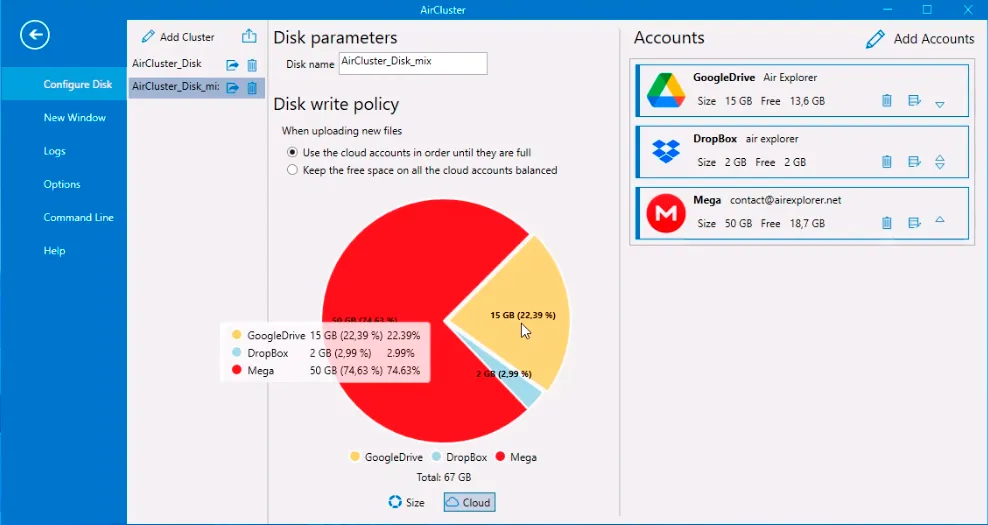
Unir cuentas es crear un clúster: Air Cluster agrupa varias cuentas y te las muestra como un único disco dentro de Air Cluster, con la capacidad de todas sumada.
Cómo se reparten los archivos entre tus cuentas
Cuando subes archivos al clúster, Air Cluster decide en qué cuenta guarda cada uno según la política de escritura que elijas:
- Usar las cuentas en orden hasta que se llenen.
- Mantener el espacio libre equilibrado en todas las cuentas.
Puedes cambiarla en los parámetros del disco. Lo explicamos con detalle en la política de escritura de los clústeres.
Qué nubes puedes unir y cuánto espacio gratis tienes
Air Cluster es compatible con más de 30 servicios, incluidos SFTP y WebDAV. Estos son algunos de los más usados, con su espacio gratuito y una guía para unir varias cuentas de cada uno:
| Nube | Espacio gratuito | Guía |
|---|---|---|
| Google Drive | 15 GB | Une varias cuentas de Google Drive |
| Mega | 20 GB | Suma tus cuentas de Mega |
| OneDrive | 5 GB | Une tus cuentas de OneDrive |
| Box | 10 GB | Suma tus cuentas de Box |
| Dropbox | 2 GB | — |
| TeraBox | 1 TB | Suma tus cuentas de TeraBox |
| PikPak | 6 GB | Añade PikPak a Air Cluster |
| pCloud | — | Suma tus cuentas de pCloud |
Por ejemplo, con tres cuentas gratuitas de Google Drive, Mega y Box sumas 15 + 20 + 10 = 45 GB en un solo clúster.
Versión gratuita y versión Pro
- Gratis: hasta 2 clústeres con un máximo de 3 cuentas cada uno. Puedes mezclar servicios distintos o repetir el mismo.
- Air Cluster Pro: clústeres y cuentas ilimitados, cifrado de archivos al subirlos, programador de tareas y línea de comandos.
Si quieres saber cuántas cuentas caben en un clúster y cómo afecta al espacio, lo detallamos en ¿Cuántas nubes puedes añadir a un clúster?.
Cómo unir tus cuentas de nube paso a paso
- Descarga e instala Air Cluster: consíguelo en la página de descarga e instálalo en tu ordenador con Windows.
- Crea un clúster y ponle nombre: abre Air Cluster y haz clic en Añadir clúster. Elige un nombre que identifique su uso, por ejemplo «Copias de seguridad».
- Añade tus cuentas: pulsa Añadir cuentas, elige el servicio (Google Drive, Dropbox, Mega…) e inicia sesión en el navegador cuando se te pida.
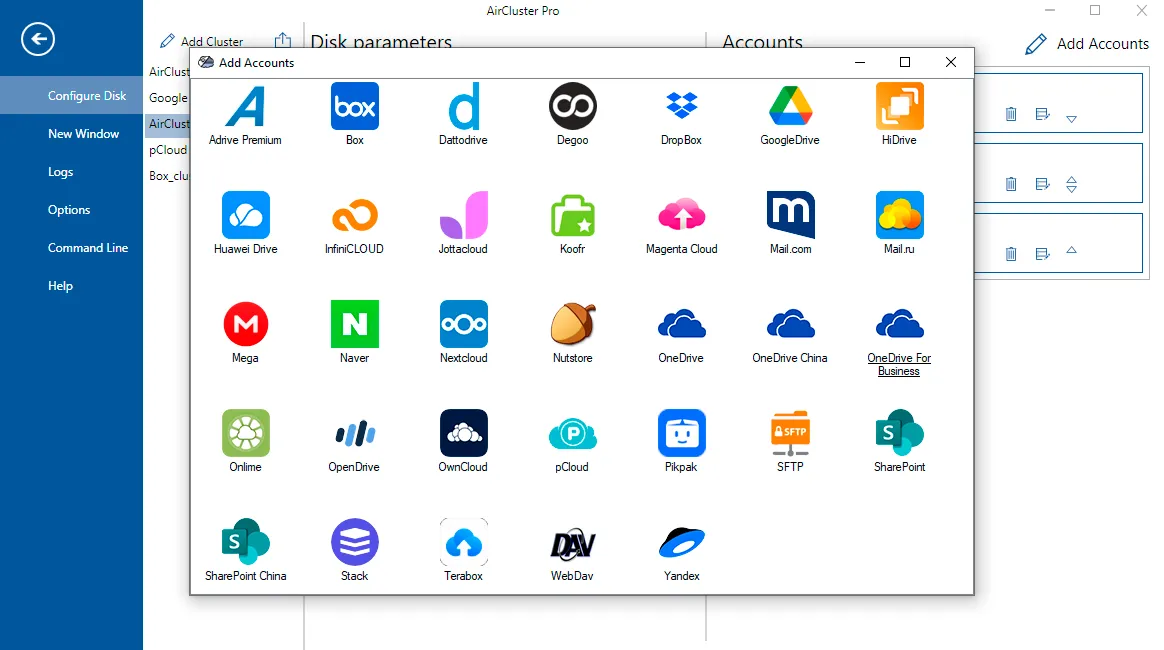
- Repite con el resto de cuentas: puedes añadir varias del mismo servicio o de servicios distintos.
- Elige la política de escritura: en orden o con el espacio equilibrado.
- Comprueba la capacidad: Air Cluster muestra el espacio total y el libre de todas las cuentas sumadas.
- Conecta el clúster y empieza a usarlo: sube, busca y gestiona tus archivos como un único disco dentro de Air Cluster.
Qué puedes hacer cuando tus nubes están unidas
- Subir archivos al clúster y dejar que Air Cluster los reparta entre tus cuentas.
- Buscar en todas tus nubes a la vez, desde un solo lugar.
- Sincronizar carpetas de tu PC con el clúster, como explicamos en une varias cuentas de Google Drive y sincronízalas con tu PC.
- Programar copias de seguridad automáticas (Pro), paso a paso en cómo programar copias de seguridad en varias cuentas.
- Cifrar tus archivos al subirlos (Pro), para que solo sean legibles con tu contraseña.
Para quién es útil unir cuentas de nube
- Estudiantes que necesitan más almacenamiento gratuito para trabajos y proyectos.
- Freelancers que gestionan varias cuentas.
- Usuarios con cuentas antiguas o sin usar que quieren recuperar ese espacio.
- Creadores de contenido que trabajan con archivos multimedia grandes.
- Cualquiera que necesite hacer copias de seguridad que no caben en una sola cuenta gratuita.
Preguntas frecuentes
¿Cuántas cuentas puedo unir? En la versión gratuita, hasta 3 cuentas por clúster y 2 clústeres. Con Air Cluster Pro no hay límite.
¿Puedo unir varias cuentas del mismo servicio? Sí. Puedes crear un clúster solo con cuentas de Google Drive, solo de Mega, o mezclar servicios.
¿Air Cluster crea una unidad en el Explorador de Windows? No. El clúster se ve como un único disco dentro de la aplicación Air Cluster. Si lo que buscas es una letra de unidad en el Explorador, eso lo hace Air Live Drive.
¿Qué pasa cuando una cuenta se llena? Air Cluster sigue guardando en las cuentas que tienen espacio, según la política de escritura elegida.
¿Qué pasa con los archivos que ya tengo en mis cuentas? Se quedan donde están: no se mueven ni se borran. Al añadir la cuenta al clúster, esos archivos y carpetas aparecen dentro del clúster y ocupan parte de su espacio.
¿Es gratis? Sí, la versión gratuita permite unir hasta 3 cuentas por clúster. Las funciones avanzadas, como el cifrado o el programador, están en Air Cluster Pro.
Conclusión
Unir tus cuentas de nube con Air Cluster es la forma más sencilla de aprovechar todo tu espacio gratuito: Google Drive, Dropbox, Mega y muchas más nubes, sumadas en un único disco dentro de Air Cluster y gestionadas desde una sola aplicación.
Descarga Air Cluster y crea tu primer clúster en unos minutos.
También puedes consultar más información sobre más funciones aquí:
-Riesgos de la sincronización manual y cómo la herramienta de sincronización de Air Cluster los evita
-Migra tus archivos de Dropbox y OneDrive a PikPak
-Organiza tus archivos en múltiples nubes