Air ClusterAir Cluster

Guía completa de Air Cluster

Configura, protege y automatiza todas tus nubes desde un mismo lugar

Esta guía explica los flujos de trabajo de Air Cluster paso a paso: desde la creación del primer clúster hasta la sincronización, la automatización y el mantenimiento de tus cuentas.

Empieza en tres pasos

Sigue este recorrido antes de usar las funciones avanzadas.

  1. 1Instala Air Cluster en Windows y abre la configuración de clústeres.
  2. 2Crea un clúster y añade las cuentas que quieres combinar.
  3. 3Conéctalo para gestionar archivos, sincronizar carpetas o programar tareas.
Ilustración de un clúster de almacenamiento en la nube

Air Cluster

1. Instalar y crear el primer clúster

Un clúster reúne el espacio de varias cuentas y lo presenta como una única unidad de trabajo. Antes de transferir archivos, deja definido dónde se guardarán y qué cuentas participarán.

Instala Air Cluster y prepara el equipo

Descarga el instalador desde la web oficial y sigue el asistente de Windows. Air Cluster es compatible con Windows 7, 8, 10 y 11.

  1. 1Descarga y ejecuta el instalador de Air Cluster.
  2. 2Completa el asistente y abre la aplicación desde el menú Inicio.
  3. 3Comprueba que puedes iniciar sesión en las cuentas en la nube que vas a usar.
Crea un clúster

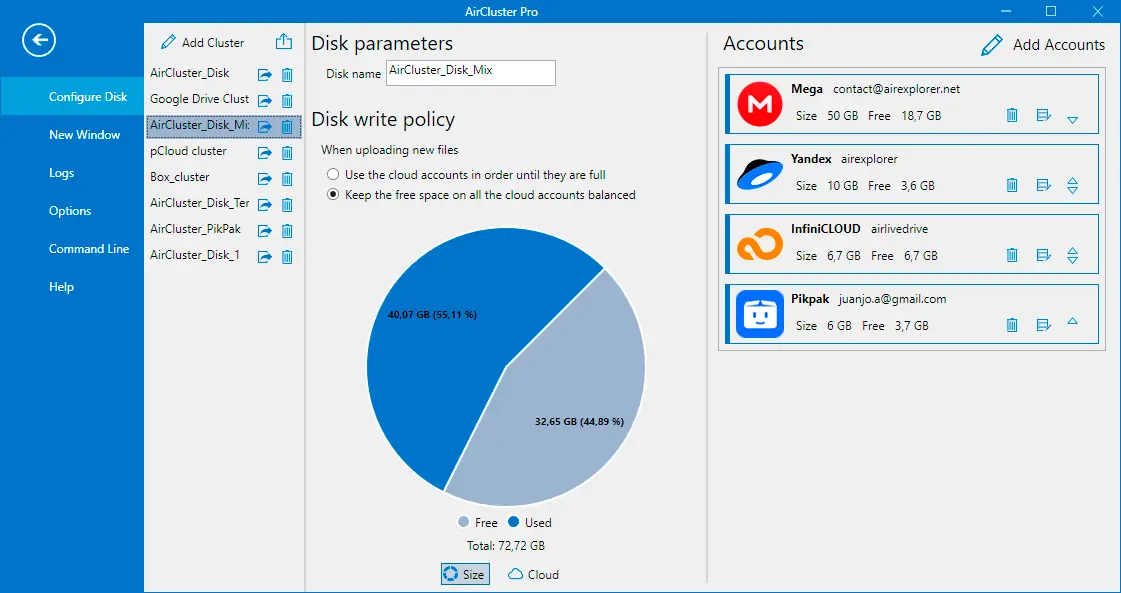
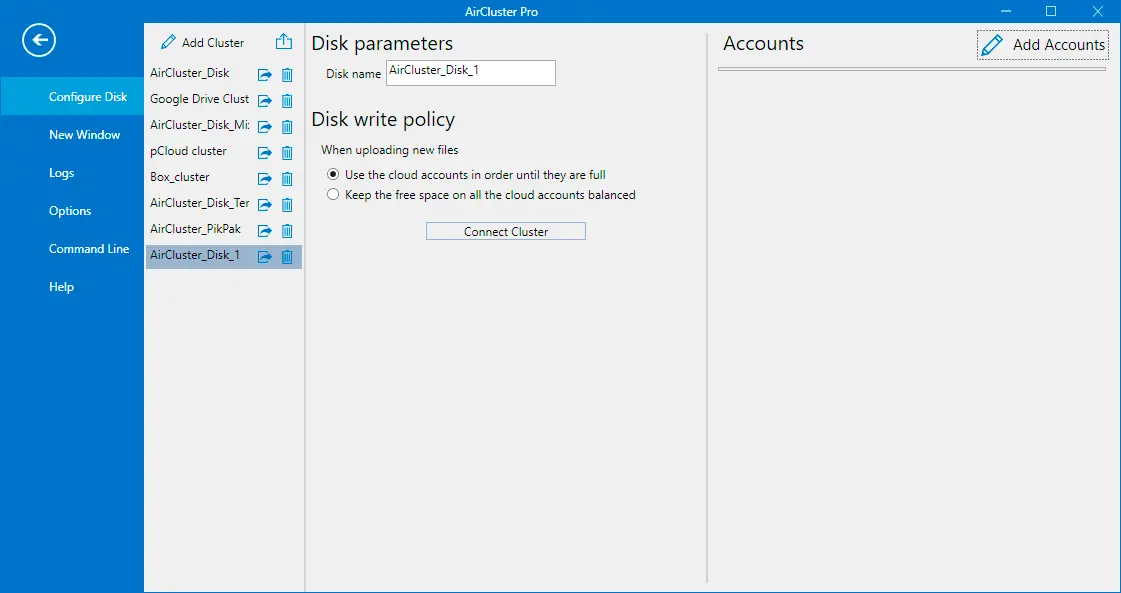
Desde la configuración de discos, crea un clúster nuevo, asígnale un nombre claro y añade las cuentas que formarán parte de él. Puedes añadir varias cuentas del mismo proveedor.

  1. 1Selecciona Añadir clúster y escribe un nombre que identifique su uso.
  2. 2Elige Añadir cuentas, selecciona un servicio y termina la autenticación en el navegador cuando se solicite.
  3. 3Repite el proceso para cada cuenta y conecta el clúster al terminar.
Parámetros de disco de Air Cluster para crear un clúster y añadir cuentas

Comprende el espacio disponible

Cada cuenta aporta su capacidad disponible al clúster. Air Cluster distribuye los archivos entre las cuentas según la política de escritura que configures.

  1. 1Revisa el espacio libre de cada cuenta en la configuración del clúster.
  2. 2Elimina o vuelve a autenticar las cuentas con errores antes de iniciar una copia importante.
  3. 3Conecta el clúster para empezar a trabajar con él como una única ubicación.

Air Cluster

2. Configurar cuentas y el disco

La configuración del disco define cómo se agrupan tus cuentas y dónde se almacenan los archivos. Dedica unos minutos a esta sección antes de crear automatizaciones.

Añade, revisa y organiza las cuentas

Puedes añadir cuentas personales, de empresa o servidores compatibles con WebDAV y SFTP. Cada una se autentica con las credenciales y permisos propios del proveedor.

  1. 1Abre la lista de cuentas del clúster y añade el proveedor correspondiente.
  2. 2Completa el acceso y asigna un nombre reconocible a la cuenta si lo necesitas.
  3. 3Quita una cuenta solo cuando no tenga transferencias pendientes y ya no deba formar parte del clúster.

Elige carpeta y política de escritura

Puedes guardar los archivos del clúster en una carpeta de cada cuenta. La política de escritura decide si se llenan las cuentas por orden o si se mantiene equilibrado el espacio libre.

  1. 1Define una carpeta de almacenamiento si quieres separar los archivos del clúster del resto de cada cuenta.
  2. 2Elige usar las cuentas por orden para priorizar una cuenta concreta o equilibrar espacio para repartir el uso.
  3. 3Guarda los cambios y comprueba la cuota disponible antes de una subida grande.
Política de escritura de Air Cluster con las opciones para usar las cuentas por orden o equilibrar el espacio libre

Importa o exporta la configuración

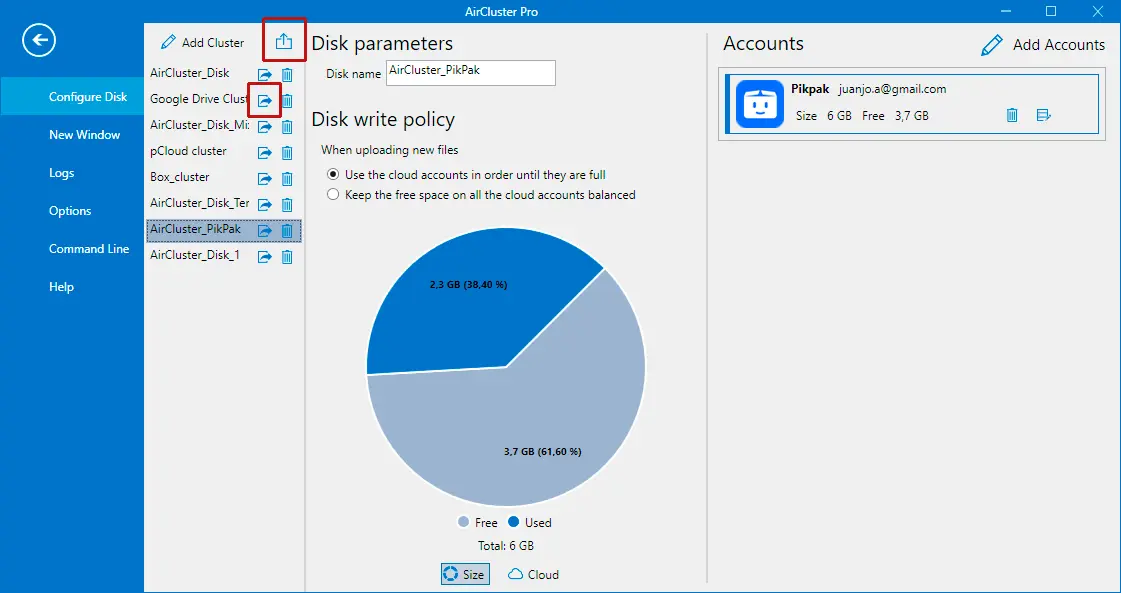
Exporta un clúster para conservar una copia protegida de su configuración o trasladarla a otro equipo. La importación solicita la contraseña que protege el archivo exportado.

  1. 1En la configuración del clúster, elige Exportar y establece una contraseña segura.
  2. 2Guarda el archivo exportado en una ubicación protegida y separada de tus credenciales.
  3. 3Para recuperarlo, elige Importar, selecciona el archivo e introduce su contraseña.
Ventana de Air Cluster para exportar o importar la configuración de un clúster

Air Cluster

3. Gestionar archivos en el clúster

El explorador permite trabajar con el clúster y con tus ubicaciones como si fueran un gestor de archivos: navega, busca y encola operaciones sin perder el control de su estado.

Navega por tus archivos

Abre el clúster conectado en una pestaña y recorre sus carpetas como si trabajaras con una única ubicación.

  1. 1Abre el clúster desde la pantalla principal o crea una pestaña nueva.
  2. 2Usa el árbol de carpetas y la ruta de navegación para llegar a la ubicación deseada.

Sube, descarga y reorganiza

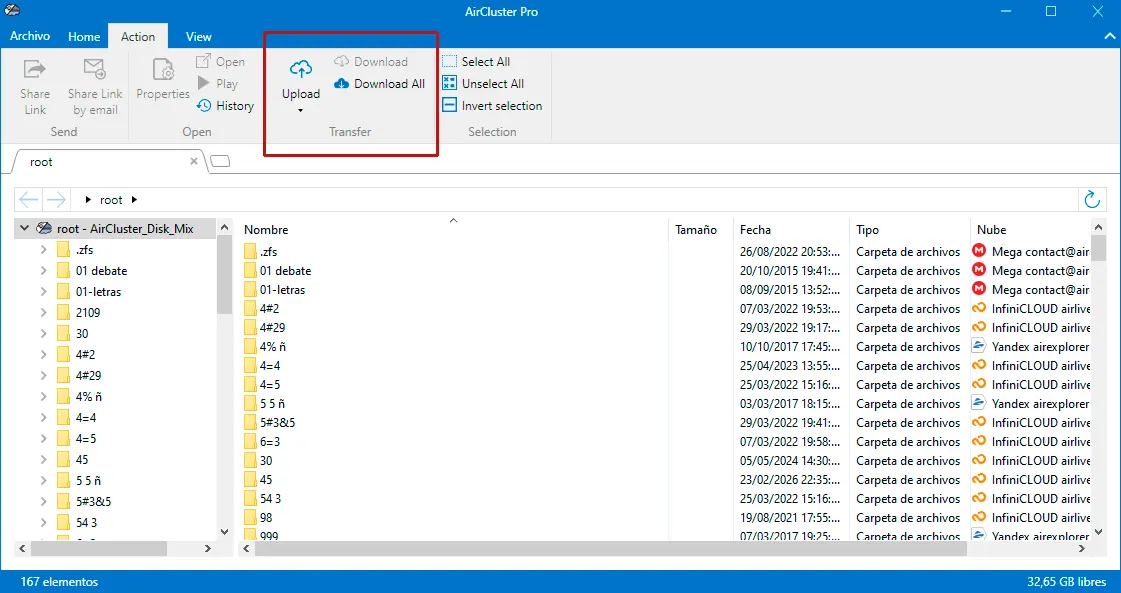
Puedes subir archivos o carpetas, descargar contenido, copiar, mover, renombrar, crear carpetas y eliminar elementos. Las operaciones se muestran como tareas para que puedas seguir su progreso.

  1. 1Selecciona el origen y el destino, o arrastra los archivos a la carpeta del clúster.
  2. 2Elige subir, descargar, copiar o mover según el resultado que quieras conservar.
Ventana de Air Cluster para subir archivos o carpetas al clúster

Busca archivos en todo el clúster

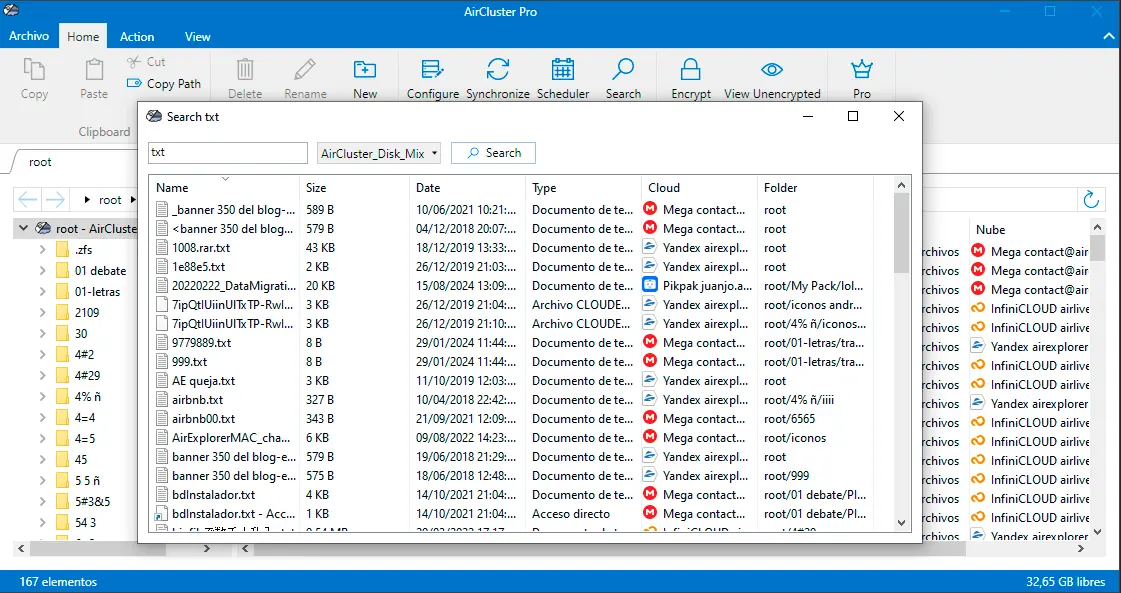
La búsqueda recorre todas las nubes que forman el clúster y reúne los resultados en una sola ventana. Puedes localizar archivos por nombre o por tipo sin consultar cada cuenta por separado.

  1. 1Selecciona el clúster que quieres consultar y escribe el nombre o el tipo de archivo en la caja de búsqueda.
  2. 2Revisa los resultados de todas las cuentas que componen el clúster.
  3. 3Selecciona un resultado y usa el botón derecho para abrir el archivo desde su ubicación.
Ventana de búsqueda de Air Cluster con resultados de archivos de las nubes del clúster

Abre, previsualiza y reproduce cuando esté disponible

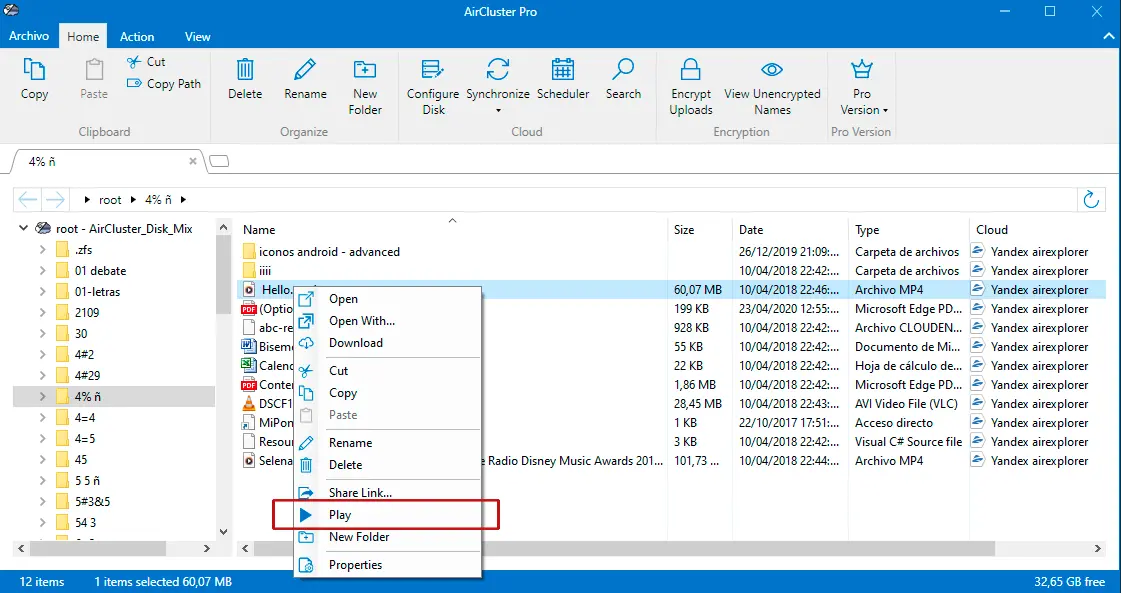
Según el proveedor y el tipo de archivo, Air Cluster puede abrirlo en el navegador, crear enlaces compartidos o reproducir vídeo directamente desde la nube.

  1. 1Selecciona un archivo y abre el menú de acciones disponible.
  2. 2Usa Abrir en navegador, Reproducir o Compartir enlace si la cuenta muestra esa opción.
  3. 3Consulta propiedades, historial de versiones o colaboradores cuando el proveedor lo admita.
Ventana de Air Cluster para reproducir un vídeo directamente desde la nube

Air Cluster

4. Proteger y compartir contenido

Air Cluster puede cifrar archivos antes de subirlos y proteger el acceso a la aplicación. Configura estas opciones antes de procesar datos que no quieras exponer en el proveedor.

Cifra las subidas

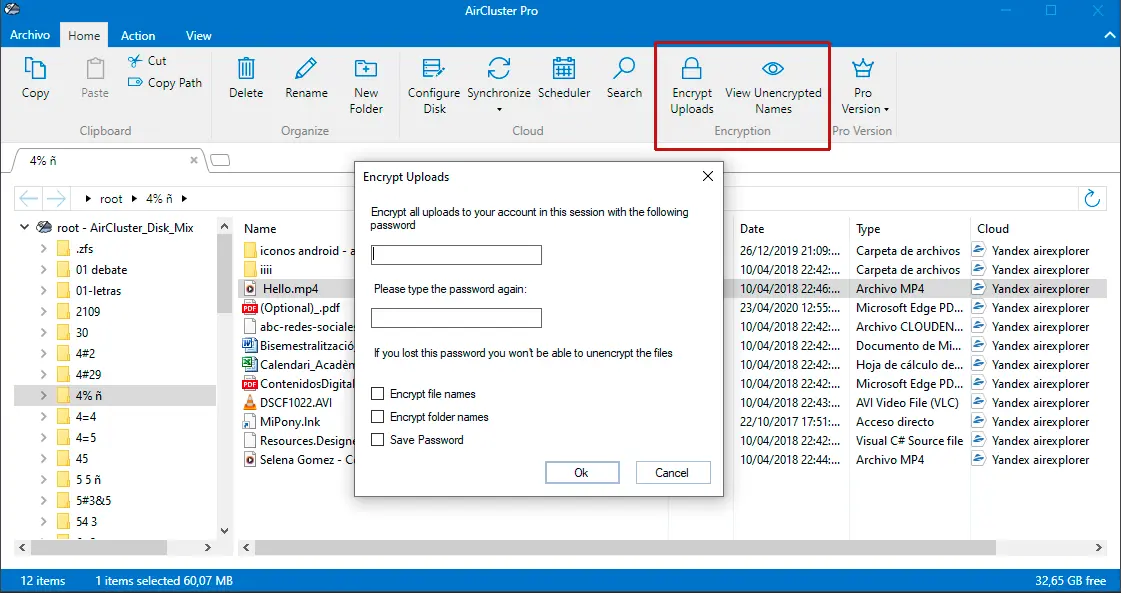
Activa el cifrado al subir archivos y define una contraseña. También puedes cifrar nombres de archivos y carpetas para que el contenido sea menos identificable en la nube.

  1. 1Antes de iniciar la subida, activa Cifrar subidas.
  2. 2Escribe y confirma una contraseña segura; puedes guardar la contraseña de cifrado de una cuenta cuando corresponda.
  3. 3Selecciona si también quieres cifrar nombres de archivos y carpetas.

Gestiona archivos cifrados y el acceso a la aplicación

Al abrir contenido cifrado, Air Cluster pide la contraseña correspondiente. Puedes activar una contraseña al inicio para impedir el uso no autorizado de la aplicación en tu equipo.

  1. 1Introduce la contraseña de cifrado cuando necesites abrir o descifrar un archivo.
  2. 2Usa Ver nombres descifrados solo en un entorno de confianza.
  3. 3Activa Solicitar contraseña al iniciar desde las opciones si compartes el equipo.
Opciones de Air Cluster para gestionar archivos cifrados y solicitar una contraseña al iniciar

Comparte enlaces con cuidado

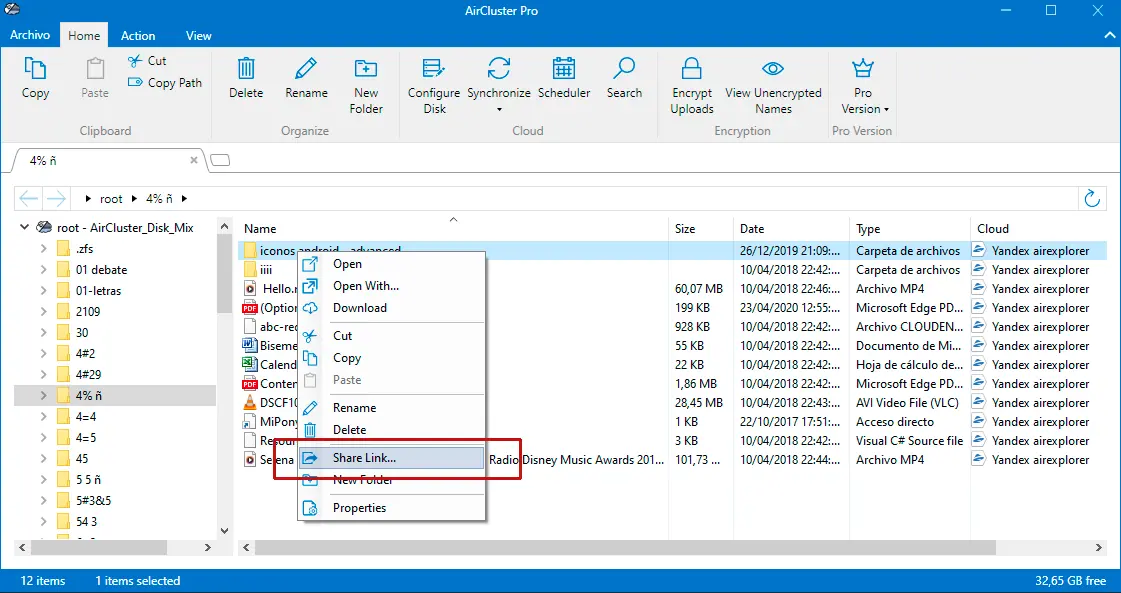
Cuando la nube conectada permite crear enlaces compartidos, Air Cluster genera el enlace para el archivo seleccionado. Cualquiera que reciba el enlace tendrá el acceso que determine el proveedor.

  1. 1Selecciona el archivo y elige Compartir enlace.
  2. 2Copia el enlace o envíalo por correo desde la ventana de compartir.
  3. 3Revisa permisos, colaboradores o versiones directamente en la cuenta si necesitas un control más detallado.
Ventana de Air Cluster para crear y compartir un enlace de archivo

Air Cluster

5. Sincronizar carpetas

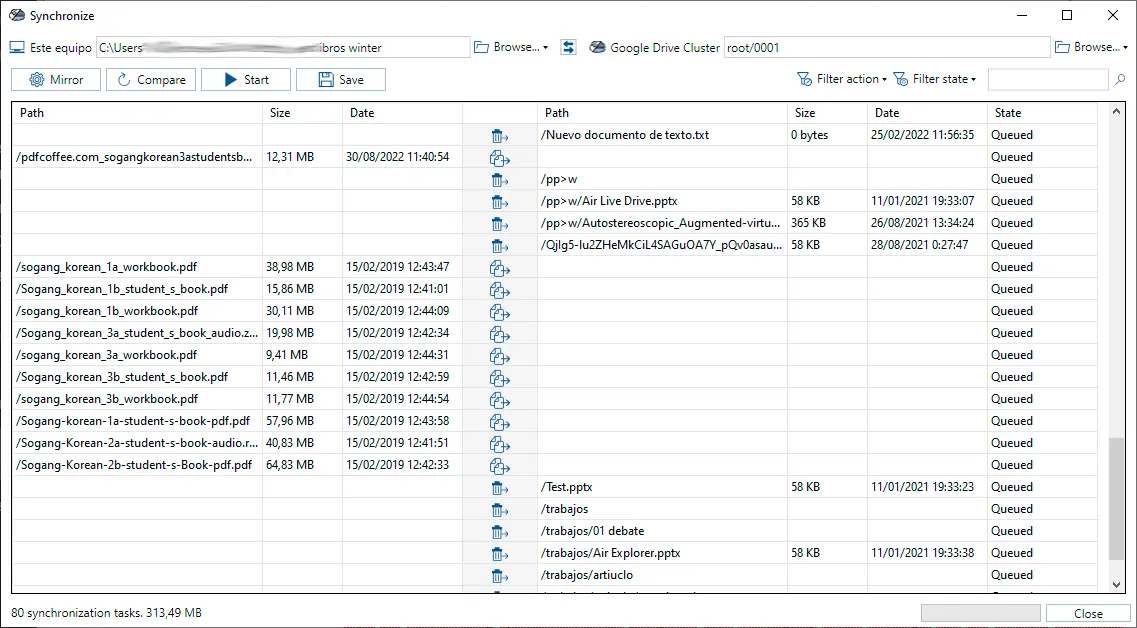
La sincronización compara dos ubicaciones y te permite aplicar las acciones necesarias de forma controlada. Revisa la comparación antes de iniciar una tarea que pueda borrar o sobrescribir archivos.

Configura una sincronización y compara

Elige una carpeta a la izquierda y otra a la derecha: pueden estar en el PC, en un clúster o en cuentas conectadas. La comparación identifica diferencias antes de copiar nada.

  1. 1Crea una nueva sincronización y elige las dos carpetas.
  2. 2Pulsa Comparar para revisar qué archivos solo existen, son más nuevos o son diferentes.
  3. 3Filtra la lista por acción, estado o diferencias antes de comenzar.

Elige el modo adecuado

Espejo replica el lado izquierdo en el derecho; Espejo actualizado solo copia archivos más nuevos; Actualizar copia los más nuevos de izquierda a derecha; Bidireccional conserva cambios nuevos en ambos lados. El modo personalizado permite decidir acción por acción.

  1. 1Selecciona el modo antes de comparar o cambia la configuración desde el botón correspondiente.
  2. 2Revisa las acciones propuestas para archivos que solo existan en uno de los lados.
  3. 3Usa Personalizado si necesitas conservar o eliminar casos concretos de forma distinta.
Ventana de Air Cluster para elegir el modo de sincronización entre dos carpetas

Afina, guarda y supervisa

Activa la comparación por hash cuando esté disponible para comprobar el contenido, añade filtros de nombre, fecha o tamaño y guarda la configuración si la vas a reutilizar.

  1. 1Configura filtros y decide si las carpetas filtradas deben excluirse también de la lectura durante la comparación.
  2. 2Inicia, pausa o detén la sincronización y consulta el informe cuando termine.
  3. 3Guarda la configuración para cargarla más adelante o ejecutarla desde una tarea programada.

Usa la comparación con hash para comprobar si dos archivos son iguales

Un hash es una firma digital de cada archivo. Al comparar esta firma, Air Cluster puede saber si los archivos son iguales; si lo son, el programa no actualizará el archivo durante la sincronización.

Hash en cada nube

  • MD5: local, 4shared, Google Drive, Baidu, pCloud.
  • SHA-1: local, Box.com, OneDrive, pCloud.
  • SHA-2: Dropbox.
  • SHA-256: local, MediaFire.
  • Sin hash: HiDrive, FTP, WebDAV.

Air Cluster

6. Automatizar y optimizar transferencias

El programador de tareas y las opciones de transferencia permiten ejecutar copias y sincronizaciones de forma repetible, incluso sin tener que iniciar cada operación manualmente.

Programa tareas de Air Cluster

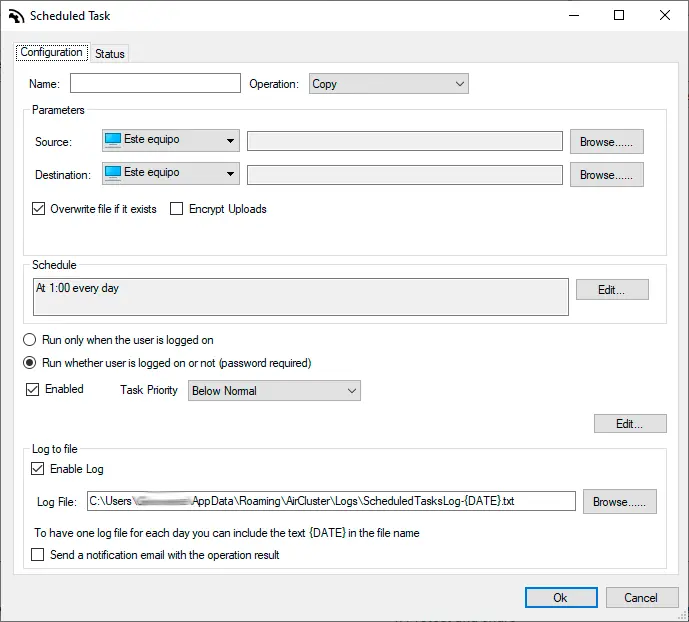
El programador muestra el estado, la próxima ejecución, la última ejecución y el progreso de cada tarea. Puedes crear tareas nuevas, editarlas, ejecutarlas o detenerlas desde la misma lista.

  1. 1Abre el Programador y crea una tarea nueva.
  2. 2Elige la operación, por ejemplo ejecutar una sincronización guardada, y define cuándo debe empezar o repetirse.
  3. 3Configura un archivo de registro o informe si necesitas revisar el resultado después.
Programador de Air Cluster con las tareas programadas y su estado

Controla velocidad, cola y registros

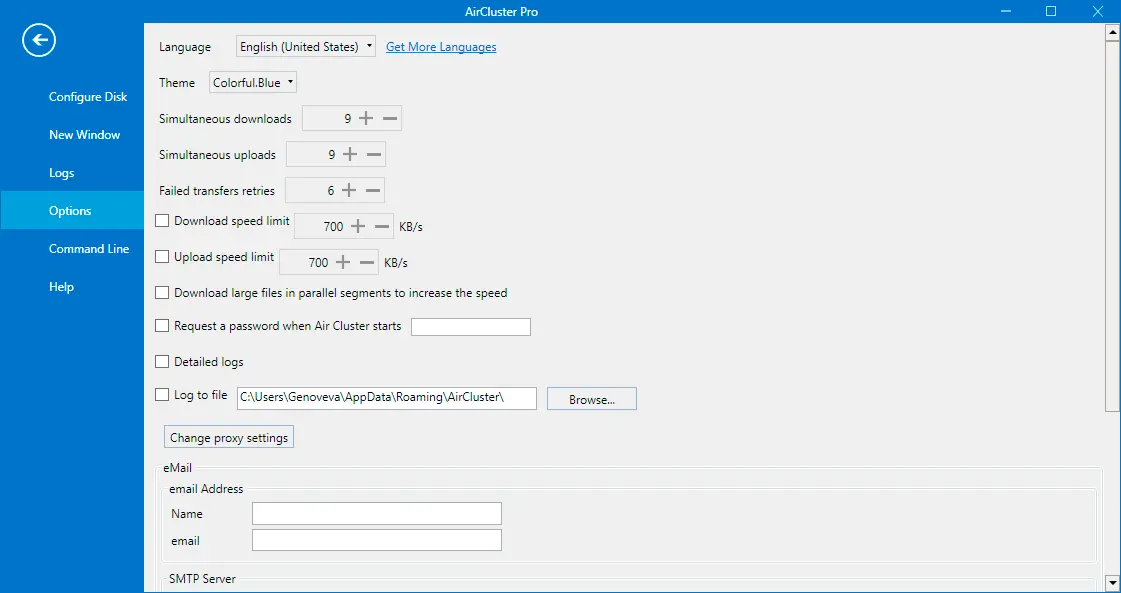
Desde las opciones puedes definir reintentos para transferencias fallidas, límites de velocidad y el número de subidas o descargas simultáneas. Los registros ayudan a localizar errores y el estado de cada tarea.

  1. 1Ajusta la simultaneidad y los límites de velocidad según tu conexión y las políticas del proveedor.
  2. 2Activa descargas paralelas para archivos grandes cuando la cuenta lo permita.
  3. 3Consulta los registros y vuelve a ejecutar solo las operaciones que hayan fallado.

Usa la línea de comandos para automatizaciones

AirClusterCmd abre la ayuda de línea de comandos y permite integrar funciones compatibles en scripts y procesos programados. Es una función pensada para usuarios que ya automatizan tareas en Windows.

  1. 1Abre Línea de comandos desde Air Cluster para consultar la ayuda incluida.
  2. 2Parte de una sincronización guardada o de una tarea probada en la interfaz antes de integrarla en un script.
  3. 3Guarda el registro de cada ejecución para poder comprobar resultados y errores.

Air Cluster

7. Opciones, mantenimiento y ayuda

Ajusta Air Cluster a tu red y a tu forma de trabajar, mantén la aplicación al día y consulta los recursos adecuados si una cuenta o una transferencia necesita atención.

Personaliza la aplicación y la red

Las opciones incluyen idioma, tema, comportamiento de registro y conexión mediante el proxy de Windows. Configúralas antes de trabajar desde una red corporativa o restringida.

  1. 1Abre Opciones y elige el idioma y tema que prefieras.
  2. 2Comprueba que la configuración de proxy de Windows permita acceder a tus proveedores de nube.
  3. 3Si el proxy pide autenticación, selecciona el modo de usuario apropiado y prueba la conexión con una cuenta.
Pestaña de ayuda de Air Cluster con la versión, actualizaciones y licencia

Actualiza y revisa la licencia

La pestaña Ayuda muestra la versión instalada, la disponibilidad de actualizaciones y la información de la licencia. Mantener la aplicación actualizada ayuda a conservar la compatibilidad con los proveedores.

  1. 1Abre Ayuda para comprobar la versión y el estado de actualización.
  2. 2Instala la actualización y reinicia Air Cluster cuando se solicite.
  3. 3Usa Activar Air Cluster Pro para introducir o revisar el código de licencia del equipo.

Pide ayuda con información útil

Si una operación falla, anota la cuenta implicada, la tarea realizada y el mensaje mostrado. Los registros y el formulario de sugerencias o errores de la aplicación ayudan a diagnosticar el problema.

  1. 1Comprueba el estado de la tarea y las últimas líneas del registro.
  2. 2Vuelve a autenticar la cuenta si el error indica un problema de inicio de sesión.
  3. 3Envía una sugerencia o error desde Ayuda incluyendo los pasos para reproducirlo.

Informa de un error o problema

Un informe claro facilita reproducir y resolver una incidencia. Incluye el contexto y toda la información necesaria para entender lo ocurrido.

  1. 1Describe la versión de Air Cluster, la versión de Windows, los servicios de nube conectados, los pasos que causaron el problema y el resultado esperado.
  2. 2Adjunta capturas de pantalla cuando el problema afecte a la interfaz o muestre un mensaje de error.
  3. 3Activa los registros e incluye las entradas relevantes al enviar el informe.

Air Cluster

¿Necesitas ampliar la información?

Consulta las nubes compatibles, los planes de Air Cluster Pro o el blog para ver guías y novedades específicas.