
Respuesta corta: en la ventana de opciones de la sincronización de Air Cluster, pulsa Filtro… y elige qué dejar fuera. Puedes excluir archivos por nombre, extensión o carpeta, incluir solamente los que coincidan con un patrón, descartar archivos por tamaño o por fecha, sincronizar solo la carpeta raíz y pedirle que no lea las carpetas filtradas para que la comparación sea más rápida. Un archivo filtrado nunca se copia, se sobrescribe ni se borra, en ningún lado.
Antes de filtrar: elige el modo de sincronización
La herramienta de sincronización de Air Cluster compara dos carpetas, de tu PC o de un clúster de nubes, y deja una igual que la otra según las reglas que elijas. Configurarla bien es cuestión de dos pasos.
El primero es elegir el modo de sincronización, que decide qué hace Air Cluster con cada diferencia entre las dos carpetas: si copia, si sobrescribe o si borra. Lo explicamos a fondo en Espejo, Actualizar o Bidireccional: qué modo de sincronización elegir, pero en resumen:
- Espejo: el destino queda idéntico al origen, borrados incluidos.
- Actualizar espejo: como Espejo, pero sin pisar los archivos más recientes del destino.
- Actualizar: copia lo nuevo y lo modificado, y nunca borra nada. Es el modo más seguro para copias de seguridad.
- Bidireccional: lleva la versión más reciente de cada archivo a los dos lados, pero no propaga los borrados.
- Personalizado: tú eliges la acción para cada caso.
El segundo paso, el de este artículo, son los filtros de sincronización: deciden sobre qué archivos se aplica ese modo. Un Espejo de tu carpeta de proyectos es muy distinto si arrastra cachés, temporales y gigas de dependencias, o si solo sube lo que de verdad importa.
Dónde están los filtros
- Abre la herramienta de sincronización y elige las dos carpetas.
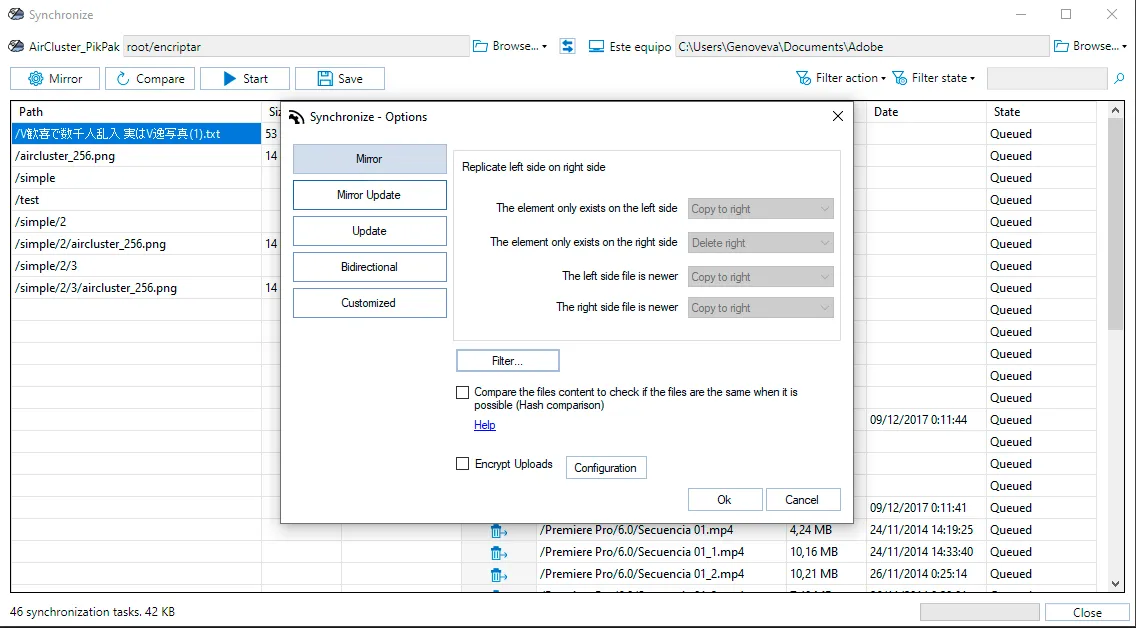
- Pulsa el botón del modo (Espejo, por defecto) para abrir las opciones.
- Pulsa Filtro…, debajo de la tabla de acciones del modo.
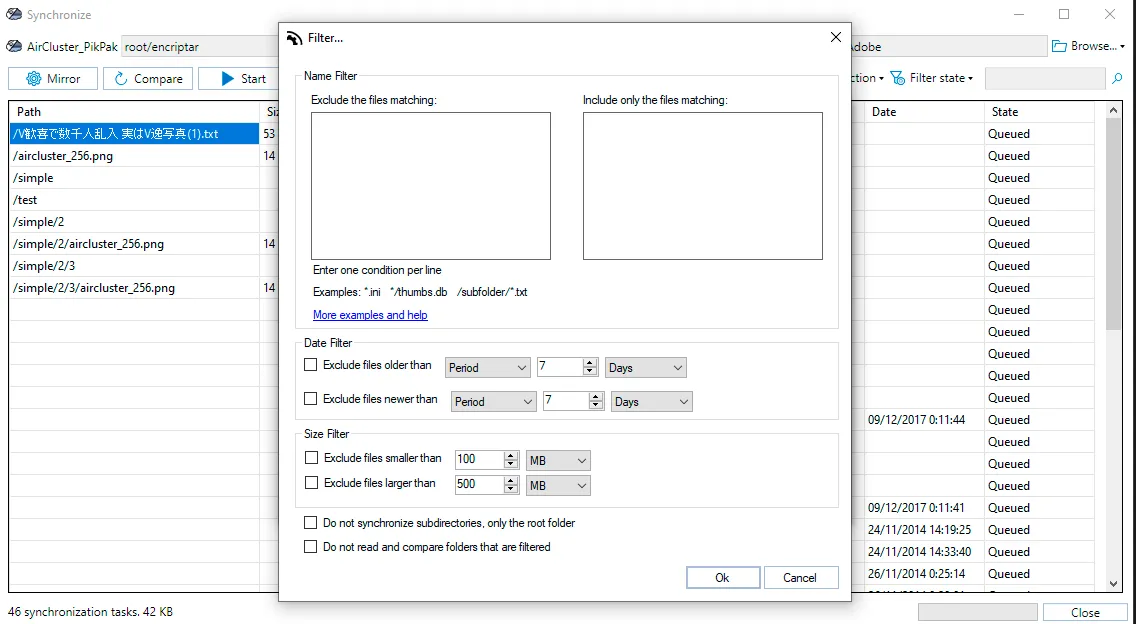
La ventana de filtros tiene tres bloques, Filtro de nombre, Filtro de fecha y Filtro de tamaño, y dos casillas al final: No sincronizar subdirectorios, solo la carpeta raíz y No leer y comparar carpetas filtradas. Debajo de los cuadros de nombre te recuerda la sintaxis (Introduce una condición por línea) con tres ejemplos, *.ini, */thumbs.db y /subfolder/*.txt, y el enlace Más ejemplos y ayuda.
Los filtros se guardan con la configuración de la sincronización, así que también se aplican cuando la cargas otro día o la ejecutas desde el programador de tareas.
Qué le pasa a un archivo filtrado
Es lo más importante de entender antes de configurar nada: un archivo filtrado queda fuera de la sincronización por completo. Air Cluster no lo copia, no lo sobrescribe y no lo borra, esté en el lado que esté.
Eso tiene una consecuencia muy útil: con Espejo, los archivos del destino que coincidan con un filtro no se eliminan aunque no existan en el origen. Puedes tener en la nube una carpeta Archivo que no está en tu PC y protegerla con un filtro de exclusión.
Además, el filtro se comprueba en los dos lados: basta con que el archivo cumpla la condición en el origen o en el destino para que se salte.
Filtro de nombre: excluir e incluir
Tiene dos cuadros de texto:
- Excluir los archivos que coincidan: todo lo que encaje con alguno de los patrones se queda fuera.
- Incluir solamente los archivos que coincidan: si escribes algo aquí, solo se sincroniza lo que encaje con alguno de los patrones. Si lo dejas vacío, no se aplica.
Si usas los dos, un archivo tiene que pasar el filtro de inclusión y no coincidir con ninguno de exclusión.
Cómo se escriben los patrones
- Escribe un patrón por línea, o sepáralos con punto y coma (
;). - El asterisco (
*) sustituye a cualquier texto, incluido nada, y también cruza carpetas:/Informes/*.txtabarca los.txtde Informes y los de todas sus subcarpetas. - No distingue mayúsculas y minúsculas:
*.JPGy*.jpgson lo mismo. - El patrón se compara con la ruta desde la carpeta que sincronizas, que siempre empieza por
/. Un archivoC:\Trabajo\Informes\enero.docxsincronizandoC:\Trabajose ve como/Informes/enero.docx. Por eso conviene empezar casi todos los patrones con*o con/:Thumbs.dba secas no encontraría nada,*/Thumbs.dbsí.
Esas rutas son exactamente las que ves en la columna Path de la lista después de comparar, así que es el mejor sitio para copiar la forma de un patrón:
| Quieres dejar fuera… | Patrón |
|---|---|
| Archivos temporales | *.tmp |
Archivos de bloqueo de Office (~$informe.docx) |
*/~$* |
| Las miniaturas de Windows | */Thumbs.db |
| Copias de seguridad de editores | *.bak |
Los .ini de cualquier carpeta |
*.ini |
Los .txt de la carpeta Informes y sus subcarpetas |
/Informes/*.txt |
| Una carpeta llamada node_modules, esté donde esté | */node_modules y */node_modules/* |
| Solo la carpeta Borradores de la raíz | /Borradores y /Borradores/* |
Cómo excluir una carpeta entera
Para dejar fuera una carpeta y todo su contenido, usa dos patrones: uno para la carpeta y otro para lo que hay dentro, por ejemplo */Cache y */Cache/*. El primero filtra la carpeta en sí y el segundo, cada archivo y subcarpeta que contiene.
Incluir solamente
Es la forma rápida de sincronizar un tipo de archivo y nada más. Para una copia de tus fotos y vídeos:
*.jpg; *.jpeg; *.png; *.heic; *.mp4; *.movTen en cuenta que este filtro también se aplica a los nombres de las carpetas. Por eso no lo combines con No leer y comparar carpetas filtradas: una carpeta como /Vacaciones no termina en .jpg, así que se consideraría filtrada y Air Cluster no entraría en ella. Sin esa casilla, entra en todas las subcarpetas y comprueba cada archivo uno a uno.
Para usuarios avanzados: expresiones regulares
Si un patrón empieza por [ y termina por ], lo de dentro se usa como una expresión regular. Por ejemplo, [\.(tmp|bak|log)$] excluye de una vez los archivos .tmp, .bak y .log. Sin corchetes, el único comodín es el asterisco.
Filtro de fecha
Usa la fecha de modificación de cada archivo y tiene dos casillas que puedes activar por separado:
- Excluir archivos anteriores a: deja fuera los archivos antiguos.
- Excluir archivos más nuevos de: deja fuera los recientes.
Cada una admite un periodo (en días, horas o minutos), una fecha concreta, Este mes o Este año. La ventana propone 7 días; ajusta el valor antes de marcar la casilla.
Dos usos prácticos:
- Subir solo el trabajo reciente: Excluir archivos anteriores a 30 días. Ideal para una copia rápida diaria de una carpeta enorme.
- No copiar archivos a medio escribir: Excluir archivos más nuevos de 10 minutos. Si una cámara, un escáner o un programa de exportación está guardando archivos en la carpeta, esperarás a la siguiente ejecución para subirlos completos.
Filtro de tamaño
También con dos casillas: Excluir archivos menores de y Excluir archivos mayores de, en bytes, KB o MB. Los valores que aparecen de entrada (100 MB y 500 MB) son sólo una sugerencia.
- Proteger una nube pequeña: si tu clúster incluye cuentas gratuitas con poco espacio, Excluir archivos mayores de 2048 MB deja fuera los vídeos e imágenes de disco que llenarían una cuenta de golpe.
- Ignorar archivos vacíos o residuales: Excluir archivos menores de 1 KB.
Sincronizar solo la carpeta raíz
La casilla No sincronizar subdirectorios, solo la carpeta raíz limita la sincronización a los archivos que están directamente en la carpeta elegida. Las subcarpetas no se leen, no se comparan y no se crean en el otro lado.
Es perfecta para carpetas «planas», como la de Descargas, la salida de un escáner o una carpeta donde un programa deja sus exportaciones, y hace que la comparación sea casi instantánea aunque debajo haya miles de archivos.
No leer y comparar carpetas filtradas: comparaciones más rápidas
Por defecto, Air Cluster lee todas las carpetas y después aplica los filtros a cada elemento. Así ves en la lista también lo que se ha filtrado, pero tiene un coste: en la nube, cada carpeta que se lee son peticiones al servicio, y una carpeta con decenas de miles de archivos puede alargar mucho la comparación.
Con No leer y comparar carpetas filtradas, cuando una carpeta coincide con un filtro de nombre, Air Cluster ni siquiera entra en ella. La comparación es mucho más rápida, con un precio: esas carpetas no aparecen en la lista de sincronización.
Actívala cuando excluyas carpetas grandes que no te interesan (node_modules, .git, cachés, carpetas de compilación) y déjala desactivada si usas Incluir solamente.
Recetas: modo + filtros
| Qué quieres hacer | Modo | Filtros |
|---|---|---|
| Copia de seguridad de fotos y vídeos | Actualizar | Incluir solamente *.jpg; *.jpeg; *.png; *.heic; *.mp4; *.mov |
| Réplica de una carpeta de proyectos sin basura | Espejo | Excluir */node_modules, */node_modules/*, */.git, */.git/*, *.tmp + No leer y comparar carpetas filtradas |
| Copia diaria rápida del trabajo reciente | Actualizar | Excluir archivos anteriores a 30 días |
| Subir lo que deja el escáner | Actualizar | Solo la carpeta raíz + excluir archivos más nuevos de 10 minutos |
| Mantener grandes vídeos fuera de una nube pequeña | Actualizar | Excluir archivos mayores de 2048 MB |
| Espejo que respeta una carpeta que solo existe en la nube | Espejo | Excluir /Archivo y /Archivo/* |
Comprueba antes de iniciar
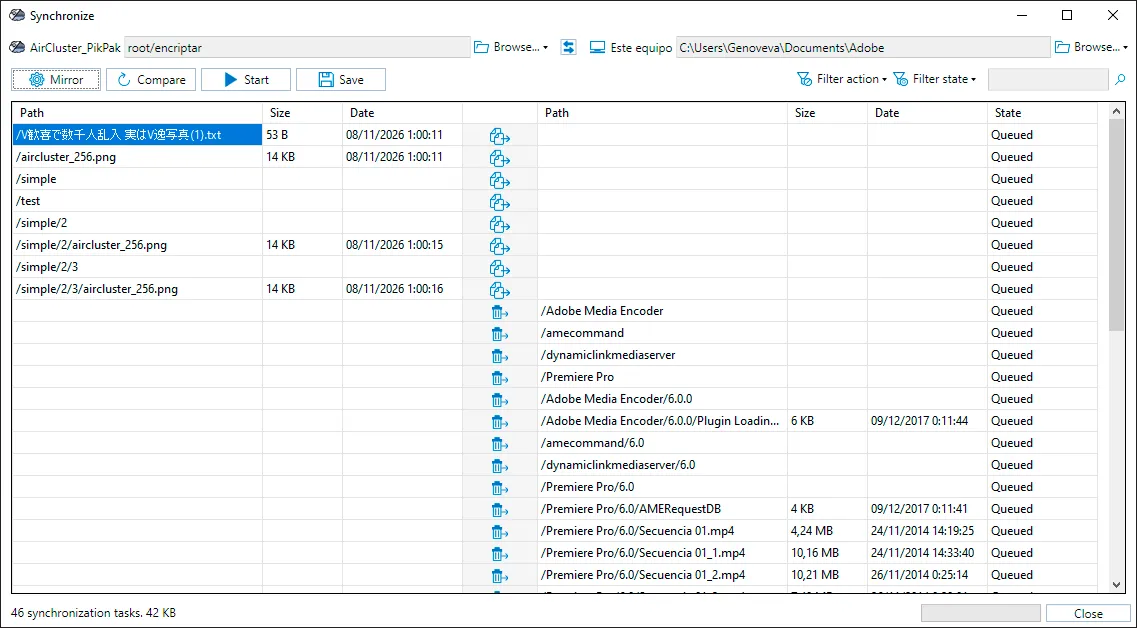
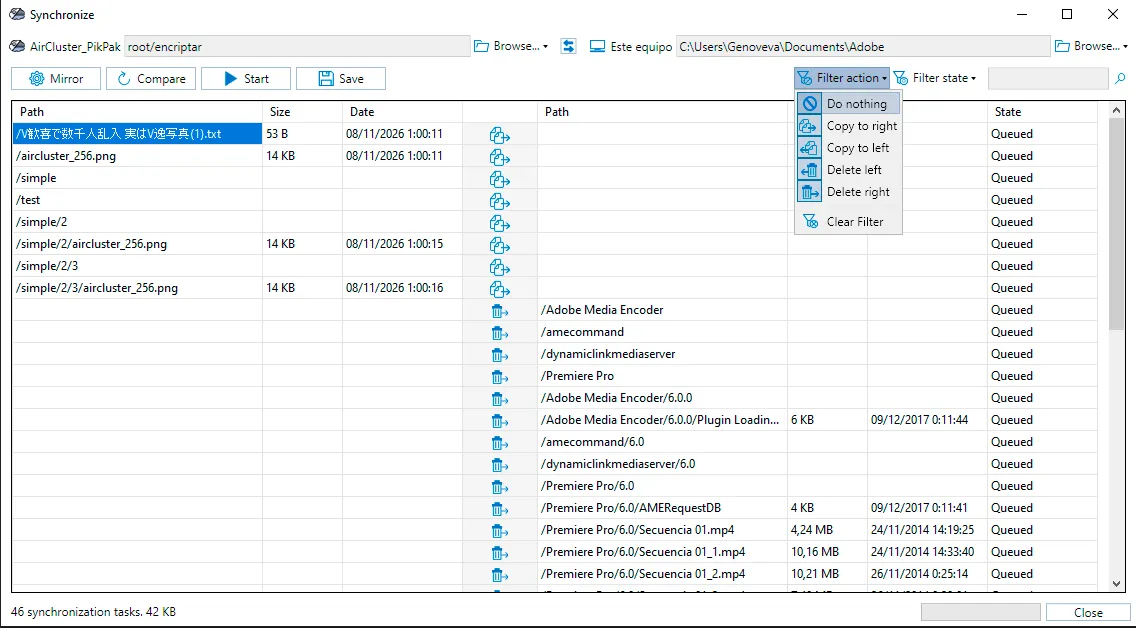
Sea cual sea la combinación, pulsa Comparar y revisa la lista antes de Iniciar. A la izquierda ves el origen, a la derecha el destino y en el centro el icono de la acción. Los archivos filtrados aparecen con No hacer nada (salvo los de carpetas que no se han leído).
En la captura anterior, un Espejo de un clúster de PikPak hacia una carpeta del PC marca con la papelera todo lo que hay en el PC y no en la nube: se borraría. Si una de esas carpetas tiene que quedarse, basta con excluirla (por ejemplo /Premiere Pro y /Premiere Pro/*) y volver a comparar.
Para no tener que recorrer una lista larga, abre Filtro de acción y deja marcada sólo la acción que quieres revisar, por ejemplo Borrar el de la derecha, para ver de un vistazo qué se va a eliminar. Quitar filtro vuelve a mostrarlo todo.
Si guardas un informe de sincronización, también cuenta cuántos archivos se han filtrado.
Cuando el resultado sea el que esperas, guarda la configuración y prográmala: los filtros viajan con ella.
Preguntas frecuentes
¿Un archivo excluido se borra del destino si uso Espejo? No. Los archivos filtrados quedan fuera de la sincronización en los dos lados: no se copian, no se sobrescriben y no se borran.
¿Cómo excluyo una carpeta completa?
Con dos patrones, uno para la carpeta y otro para su contenido: */NombreCarpeta y */NombreCarpeta/*. Si además activas No leer y comparar carpetas filtradas, Air Cluster no perderá tiempo leyéndola.
¿Por qué mi patrón no excluye nada?
Casi siempre porque no empieza por * o /. El patrón se compara con la ruta completa desde la carpeta sincronizada (por ejemplo /Fotos/playa.jpg), así que playa.jpg no coincide y */playa.jpg sí.
¿Los filtros distinguen mayúsculas y minúsculas?
No. *.PDF y *.pdf excluyen los mismos archivos.
¿Puedo combinar varios filtros? Sí. Nombre, fecha y tamaño se aplican a la vez: un archivo se salta en cuanto cumple cualquiera de ellos.
¿Qué diferencia hay entre «solo la carpeta raíz» y excluir subcarpetas por nombre? Solo la carpeta raíz ignora cualquier subcarpeta sin que tengas que nombrarla, y además no las lee. Excluir por nombre te deja elegir qué subcarpetas quedan fuera y cuáles no.
Conclusión
El modo decide qué se hace con cada diferencia; los filtros deciden con qué archivos. Juntos convierten una sincronización «de todo» en una copia rápida, limpia y que no gasta espacio en la nube con lo que no necesitas. Si todavía no tienes claro qué modo usar, empieza por nuestra guía de modos de sincronización y vuelve aquí para afinarla.
Descarga Air Cluster y prueba los filtros con tus nubes.
Más sobre la sincronización en Air Cluster:
-Espejo, Actualizar o Bidireccional: qué modo de sincronización elegir
-Sincronización encriptada para guardar archivos en la nube
-Eficiencia sin límites: configura hoy, sincroniza siempre con el Scheduler