

Subir una carpeta de fotos o un proyecto de vídeo a la nube puede coincidir con una reunión online, una clase o el trabajo diario. Si la transferencia ocupa demasiado ancho de banda, la conexión puede responder peor justo cuando más la necesitas. ¿Cómo guardar tus archivos sin tener que elegir entre terminar la subida y seguir trabajando?
Con Air Cluster puedes ajustar la velocidad de subida y el número de transferencias simultáneas. Son dos controles diferentes que te ayudan a adaptar el programa al uso de tu conexión. En esta guía aprenderás a configurarlos y comprobar el resultado con un ejemplo práctico.
Por qué subir archivos puede ralentizar Internet
Cuando envías archivos a la nube, utilizas la capacidad de subida de tu conexión. Las videollamadas, los mensajes y otros servicios también necesitan enviar datos. Si coinciden varias tareas y el enlace se satura, pueden aparecer retrasos. Cuando el tráfico supera la capacidad disponible de la conexión, se produce congestión y el rendimiento puede disminuir.
Por eso, conviene fijarse en la velocidad de subida, no solo en la de descarga. Una conexión con una descarga rápida puede disponer de bastante menos capacidad para enviar archivos. Además, otros dispositivos de casa o de la oficina comparten esa conexión.
Cómo limitar la velocidad de subida en Air Cluster
Los límites de velocidad de subida y descarga están disponibles en Air Cluster Pro. Para configurar el de subida:
- Abre Air Cluster y entra en Archivo > Opciones.
- Busca «Limitar la velocidad de subida».
- Activa la casilla e introduce el límite en KB/s.
- Inicia una subida y comprueba cómo funcionan las demás aplicaciones.
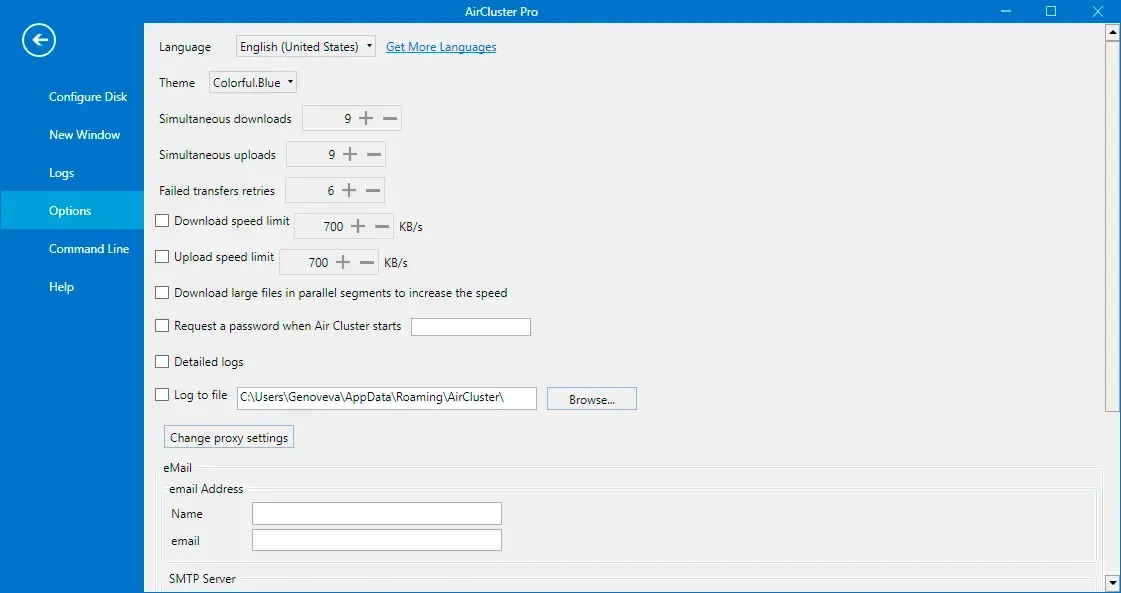
No basta con introducir una cifra: la casilla debe estar activada para aplicar la limitación. Puedes cambiar el valor desde las opciones cuando necesites reservar más capacidad o acelerar las transferencias.
El límite controla el tráfico de subida de Air Cluster. Las aplicaciones y los dispositivos que también utilizan Internet deben tenerse en cuenta al elegirlo.
Qué límite elegir: un ejemplo con 20 Mbps de subida
Primero, mide la velocidad de subida disponible con las transferencias detenidas. Usa el resultado real como referencia, ya que la velocidad contratada no siempre coincide con la que tienes en ese momento.
Los tests suelen mostrar Mbps, mientras que Air Cluster utiliza KB/s. Como orientación, 20 Mbps equivalen aproximadamente a 2.500 KB/s, antes de considerar la sobrecarga de la conexión.
En ese ejemplo, podrías empezar con 1.500 KB/s para dejar margen a otras tareas. Es un valor de prueba, no una configuración universal. Durante una videollamada, comprueba si el audio y el vídeo se mantienen estables. Si siguen los problemas, reduce el límite; si todo funciona bien, puedes aumentarlo gradualmente.
La idea es encontrar un equilibrio entre el tiempo de subida y la comodidad de uso. Reservar ancho de banda puede alargar la transferencia, pero permite continuar con otras actividades.
Velocidad y subidas simultáneas: dos ajustes distintos
En las opciones también encontrarás «Subidas simultáneas». Este valor determina cuántas tareas de subida pueden ejecutarse a la vez; el límite de velocidad controla el ritmo de envío.
Permitir más subidas simultáneas puede ayudar con ciertos conjuntos de archivos, pero no multiplica la capacidad de tu conexión. Todos los envíos comparten el ancho de banda disponible, y el rendimiento también depende del proveedor y del tipo de archivo.
Si quieres una configuración fácil de evaluar, prueba con dos subidas simultáneas y un límite de velocidad moderado. Cambia un ajuste cada vez para identificar cuál mejora el resultado. Reducir la concurrencia no sustituye a limitar la velocidad: un único archivo grande también puede ocupar mucha capacidad de subida.

Qué ocurre cuando utilizas varias nubes
Air Cluster permite reunir varias cuentas en un clúster y gestionar sus archivos desde una misma vista. Sin embargo, añadir Google Drive, OneDrive u otros servicios no aumenta el ancho de banda de tu acceso a Internet.
Aunque los archivos tengan destinos diferentes, las subidas desde tu ordenador utilizan la misma conexión. Puedes aprovechar la capacidad conjunta del clúster y, al mismo tiempo, ajustar el ritmo de las transferencias para compartir la red con otras tareas.
Si también estás recuperando archivos, revisa por separado «Limitar la velocidad de descarga». El control de subida no limita las descargas.
Preguntas frecuentes
¿Limitar la velocidad hace que la subida termine antes?
Normalmente, un límite inferior aumenta el tiempo necesario. Su utilidad es reservar capacidad para seguir trabajando mientras se envían los archivos.
¿Puedo volver a subir sin límite?
Sí. Desactiva la casilla de limitación cuando quieras permitir que Air Cluster aproveche la velocidad disponible. El resultado seguirá dependiendo de tu conexión y del servicio de almacenamiento.
¿Qué hago si Internet sigue respondiendo mal?
Reduce el límite y comprueba si hay otras transferencias activas. También conviene revisar la conexión Wi-Fi y el uso de la red por otros dispositivos.
Prueba estos ajustes con una carpeta pequeña y después aplica la configuración a tus archivos habituales. Descarga Air Cluster para gestionar tus nubes y consulta la guía de velocidad de subida y descarga para conocer estos controles.