
Respuesta corta: con Air Cluster creas un cluster con tu cuenta de TeraBox y otro con tu cuenta de Google Drive, abres cada uno en una ventana y arrastras las carpetas de uno a otro. Los archivos no se guardan en tu disco duro durante la transferencia y conservan sus fechas originales. Y si la nube de destino se queda pequeña, puedes añadir más cuentas a su cluster para ampliar el espacio.
Por qué pasar archivos entre TeraBox y Google Drive
Normalmente el motivo es el espacio. Google Drive ofrece 15 GB gratis, pero se comparten con otros servicios de Google como Gmail, así que se llenan antes de lo que parece. TeraBox, en cambio, ofrece 1 TB gratuito, mucho más sitio para fotos, vídeos y copias de seguridad.
El caso contrario también es habitual. Quizá guardaste tus archivos en TeraBox y ahora los necesitas en Google Drive para compartirlos con tu equipo o abrirlos con Google Docs.
El método más común es descargar todo al ordenador y volver a subirlo. Funciona, pero necesitas espacio libre en el disco, pierdes las fechas originales de los archivos y tienes que vigilar el proceso de principio a fin.
Paso 1: crea un cluster para cada nube
En Air Cluster, un cluster es un disco virtual formado por una o varias cuentas en la nube. Para transferir archivos entre dos servicios, lo más claro es tener un cluster para cada uno:
- Abre Configurar disco y pulsa Añadir Cluster. Ponle un nombre, por ejemplo «TeraBox».
- Con Añadir cuentas, conecta tu cuenta de TeraBox.
- Repite los pasos para crear un segundo cluster, «Google Drive», con tu cuenta de Google.
La versión gratuita de Air Cluster permite crear dos clusters, justo los que necesitas para este caso.
Amplía el espacio de cada cluster con más cuentas
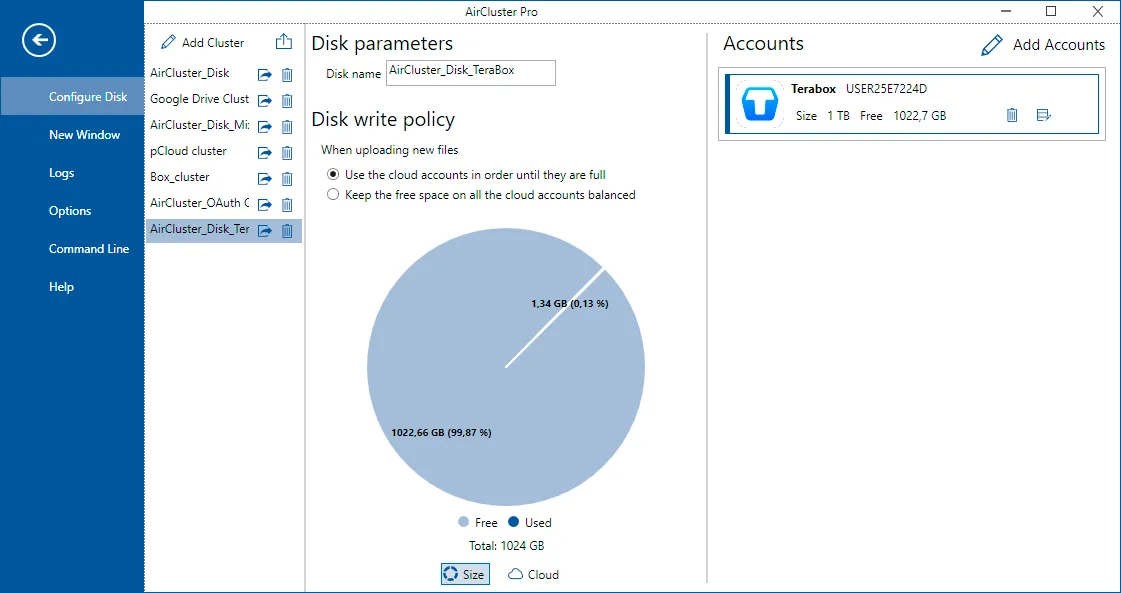
Aquí está la ventaja de trabajar con clusters. Al crear el cluster de cada nube no tienes por qué limitarte a una sola cuenta: puedes añadir otras para agrandar su espacio.
Imagina que quieres pasar 40 GB de TeraBox a Google Drive. Una cuenta de Drive no tiene sitio suficiente, pero si añades tres cuentas de Google Drive a su cluster, Air Cluster las presenta como un único disco de 45 GB. Tú arrastras una carpeta y el programa reparte los archivos entre las cuentas.
También puedes decidir cómo se reparten, en la Política de escritura del disco:
- Usar las cuentas de las nubes en orden hasta que estén llenas: se llena la primera cuenta antes de pasar a la siguiente.
- Mantener el espacio libre equilibrado en todas las cuentas de las nubes: los archivos nuevos van a la cuenta con más espacio libre.
La versión gratuita admite hasta tres cuentas por cluster. Si necesitas más, Air Cluster Pro elimina ese límite. Puedes ver cómo sumar varias cuentas de TeraBox en este artículo.
Paso 2: transfiere los archivos
Hay dos formas de hacerlo, según lo que necesites.
Arrastrar y soltar. Abre el cluster de TeraBox y, desde el menú, abre una Nueva ventana con el cluster de Google Drive. Selecciona las carpetas en una ventana y arrástralas a la otra. Es la opción más rápida para una transferencia puntual.
Una sincronización. Si vas a mover muchas carpetas, pulsa Sincronizar > Nueva sincronización y elige el cluster de TeraBox a la izquierda y el de Google Drive a la derecha. Pulsa Comparar para ver qué se va a copiar antes de empezar, y después Iniciar.

Un consejo importante: si la carpeta de destino ya contiene archivos, elige el modo Actualizar («Copiar los archivos más recientes de la izquierda a la derecha»). El modo Espejo replica exactamente el lado izquierdo en el derecho, así que borraría del destino lo que no esté en el origen.
Lo que ocurre durante la transferencia
- Tu disco duro no se llena. Air Cluster descarga cada archivo de una nube y lo sube a la otra al mismo tiempo, a través de la memoria. No necesitas espacio libre en el PC, aunque los datos sí pasan por tu conexión a Internet.
- Se mantienen las fechas. Los archivos conservan su fecha de creación y de modificación.
- Los fallos se reintentan. Si una transferencia falla, el programa la vuelve a intentar.
Paso 3: mantén las dos nubes al día
Una vez pasados los archivos, puedes guardar la configuración de la sincronización (en Air Cluster Pro) y volver a ejecutarla cuando quieras. Con el programador de tareas, además, la sincronización puede repetirse sola cada noche o cada semana.
Si quieres asegurarte de que no falta nada, activa la Comparación Hash en las opciones de la sincronización. Así se comparan los archivos por su contenido y no solo por el tamaño y la fecha.
¿Y si no tuvieras que moverlos?
A veces lo que buscas no es cambiar de nube, sino tener más espacio. En ese caso puedes meter TeraBox y Google Drive en un mismo cluster: verás las dos nubes como un único disco de más de 1 TB, con todos tus archivos juntos y sin mover nada. Lo explicamos en Unifica Google Drive, TeraBox y otros servicios de almacenamiento.
Preguntas frecuentes
¿Puedo pasar archivos de Google Drive a TeraBox sin descargarlos? Sí. Air Cluster los transfiere de una nube a otra sin guardarlos en tu disco duro.
¿Se pierden las fechas de los archivos? No. Air Cluster conserva la fecha de creación y de modificación de cada archivo.
¿Cuántas cuentas puedo juntar gratis? La versión gratuita permite dos clusters con hasta tres cuentas cada uno.
¿Funciona en los dos sentidos? Sí. El proceso es el mismo de TeraBox a Google Drive que de Google Drive a TeraBox; solo cambia qué cluster pones como origen.
Descarga Air Cluster y prueba a pasar tus primeras carpetas entre TeraBox y Google Drive.