

Respuesta corta: usa Espejo si quieres que el destino sea una copia exacta del origen, borrados incluidos; Actualizar si quieres una copia de seguridad que nunca borre nada; y Bidireccional si trabajas con los mismos archivos desde dos sitios y quieres que los cambios viajen en los dos sentidos. Actualizar espejo es un Espejo que no pisa los archivos más recientes del destino, y Personalizado te deja decidir tú cada caso.
La herramienta de sincronización de Air Cluster
Air Cluster incluye una herramienta para sincronizar dos carpetas. Cada una puede estar en tu PC o en un clúster de nubes, así que sirve tanto para hacer copias de tu ordenador en Google Drive, OneDrive o Mega como para mantener iguales dos clústeres.
Funciona en dos fases. Primero compara las dos carpetas y te muestra la lista de diferencias con la acción que va a aplicar a cada archivo. Después, cuando tú lo decides, sincroniza y genera un informe con el resultado. Nada se copia ni se borra hasta que pulsas Iniciar.
Cómo usarla paso a paso
- Abre la herramienta: en la pestaña Sincronizar de Air Cluster, pulsa Nueva sincronización.
- Elige las dos carpetas: con Explorar… seleccionas la carpeta de la izquierda (el origen) y la de la derecha (el destino). El botón de las flechas entre ambas las intercambia.
- Configura la sincronización: el botón con el nombre del modo (Espejo, por defecto) abre las opciones. Las vemos en el siguiente apartado.
- Pulsa Comparar: Air Cluster lee las dos carpetas y muestra cada diferencia con su acción.
- Revisa la lista: puedes filtrarla con Filtro de acción y Filtro de estado, y cambiar la acción de cualquier archivo.
- Pulsa Iniciar: puedes pausar o detener la sincronización, y al terminar se muestra el informe.
- Guarda la configuración con Guardar para cargarla otro día desde Cargar sincronización o programarla con el programador de tareas.
Cómo configurar la sincronización
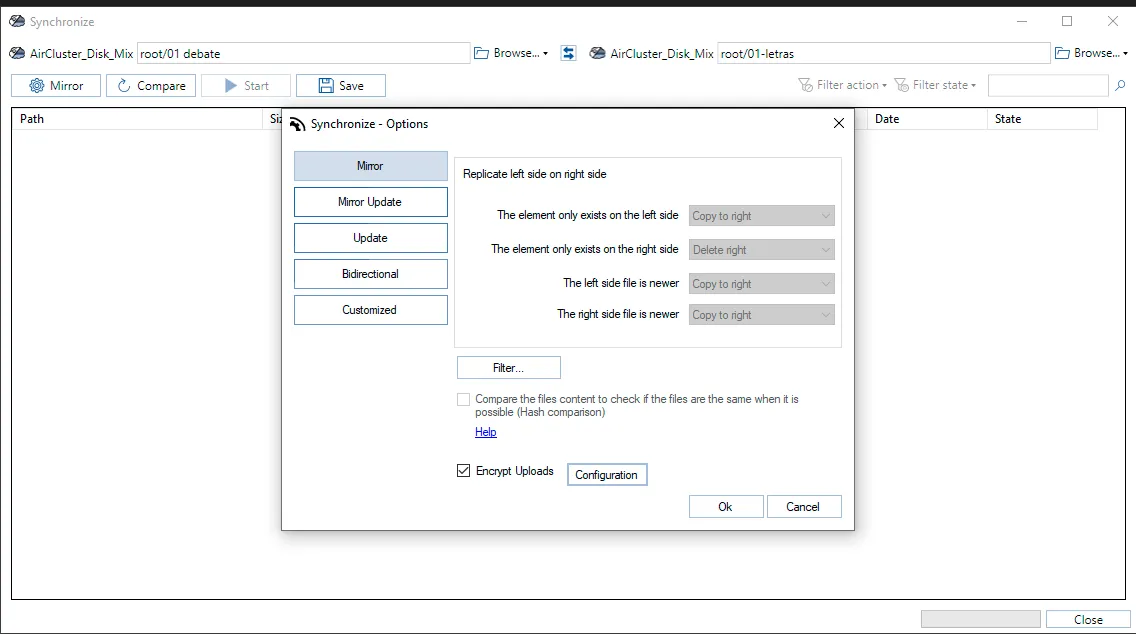
La ventana de opciones reúne todo lo que decide el comportamiento de la sincronización:
- El modo de sincronización, a la izquierda: Espejo, Actualizar espejo, Actualizar, Bidireccional o Personalizado. Es la decisión más importante y la explicamos a continuación.
- Filtro…: excluye archivos por nombre, tamaño o fecha.
- Comparación por hash: compara el contenido de los archivos, cuando el servicio lo permite, en lugar de fiarse sólo de la fecha.
- Encriptar al subir: cifra los archivos que se suben a la nube con tu contraseña (Pro).
Cómo funcionan los modos
Al comparar, cada archivo cae en uno de estos cuatro casos: sólo existe en la izquierda, sólo existe en la derecha, el de la izquierda es más reciente o el de la derecha es más reciente. Cada modo es una respuesta fija a esos cuatro casos, y la ventana de opciones te la enseña al seleccionarlo.
| Modo | Sólo en el origen | Sólo en el destino | Origen más reciente | Destino más reciente |
|---|---|---|---|---|
| Espejo | Copia al destino | Lo borra | Copia al destino | Lo sobrescribe con el del origen |
| Actualizar espejo | Copia al destino | Lo borra | Copia al destino | No hace nada |
| Actualizar | Copia al destino | No hace nada | Copia al destino | No hace nada |
| Bidireccional | Copia al destino | Copia al origen | Copia al destino | Copia al origen |
| Personalizado | Tú eliges | Tú eliges | Tú eliges | Tú eliges |
Dos detalles que la tabla deja claros y que suelen sorprender:
- Espejo sobrescribe incluso los archivos más nuevos del destino. Si editaste algo directamente en el destino, se pierde. Actualizar espejo es justo eso, pero respetando esos cambios.
- Bidireccional no propaga los borrados. Como un archivo que sólo existe en un lado se copia al otro, si borras un archivo en tu PC volverá a aparecer en la siguiente sincronización. Para que un borrado llegue al destino hace falta Espejo o Actualizar espejo.

Árbol de decisión: qué modo elegir
Responde a estas preguntas en orden:
- ¿Modificas archivos en los dos lados?
- Sí → Bidireccional. Cada archivo queda en su versión más reciente en ambos sitios. Ojo: los borrados no se sincronizan.
- No, sólo cambio el origen → sigue con la pregunta 2.
- Si borras algo en el origen, ¿quieres que desaparezca también del destino?
- No, quiero conservarlo todo → Actualizar. Es el modo más seguro para copias de seguridad acumulativas: nunca borra nada.
- Sí → sigue con la pregunta 3.
- ¿Puede haber cambios en el destino que no quieras perder?
- Sí, o no estoy seguro → Actualizar espejo. Borra lo que sobra, pero no pisa un archivo del destino si es más reciente.
- No, el destino debe ser idéntico al origen pase lo que pase → Espejo.
- ¿Ninguna de estas combinaciones te sirve? → Personalizado, y elige la acción para cada uno de los cuatro casos.

Qué modo usar en cada caso
- Copia de seguridad de tus fotos o documentos en la nube: Actualizar. Si borras algo por error en el PC, sigue en la nube.
- Réplica exacta de una carpeta de trabajo en un clúster: Espejo, o Actualizar espejo si a veces tocas el destino.
- Migrar de una nube a otra: Actualizar primero; cuando hayas comprobado el resultado, un Espejo final para dejar las dos iguales.
- Trabajar con la misma carpeta desde el portátil y el ordenador de casa a través de la nube: Bidireccional.
- Subir sólo lo nuevo sin tocar nada de lo que ya hay en la nube: Personalizado, con No hacer nada en todos los casos salvo «sólo existe en la izquierda».
Sea cual sea el modo, compara siempre antes de iniciar y deja desactivado el inicio automático tras la comparación hasta que conozcas bien el resultado de una sincronización nueva.
Preguntas frecuentes
¿Cuál es la diferencia entre Espejo y Actualizar? Espejo deja el destino idéntico al origen y por eso borra lo que sobra en el destino. Actualizar sólo añade archivos nuevos o más recientes y nunca borra nada.
¿Cuál es la diferencia entre Espejo y Actualizar espejo? Sólo una: si el archivo del destino es más reciente, Espejo lo sobrescribe con el del origen y Actualizar espejo lo deja como está.
¿La sincronización bidireccional borra archivos? No. Copia en los dos sentidos la versión más reciente de cada archivo, así que un archivo borrado en un lado se vuelve a copiar desde el otro.
¿Qué modo es el más seguro para una copia de seguridad? Actualizar, porque nunca borra ni sobrescribe un archivo más reciente del destino.
¿Puedo cambiar lo que se hace con un archivo concreto? Sí. Después de comparar, puedes cambiar la acción de cualquier elemento antes de iniciar la sincronización.
Conclusión
La herramienta de sincronización de Air Cluster te enseña qué va a hacer antes de hacerlo, y el modo que elijas decide qué verás en esa lista. Elegirlo se reduce a dos preguntas: en qué sentido viajan los cambios y si los borrados deben viajar con ellos.
Descarga Air Cluster y prueba la sincronización con tus nubes.
Más sobre la sincronización en Air Cluster:
-Guía para sincronizar en la nube
-Cómo sincronizar tus cuentas en la nube
-Sincronización encriptada para guardar archivos en la nube