
La línea de comandos de Air Cluster no tiene por qué sustituir a la aplicación de escritorio. Su mejor uso es ocuparse de una tarea concreta y repetitiva que ya sabes cómo realizar: por ejemplo, subir una carpeta de archivos generada en el ordenador y descargar después la versión actualizada que otra persona ha dejado en la nube.
En este artículo crearemos ese flujo de trabajo. Es un caso sencillo, pero la misma idea sirve para enviar copias de seguridad, compartir exportaciones, recoger facturas procesadas o intercambiar archivos entre dos equipos. El objetivo es ejecutar cada operación rápidamente, sin recorrer varias cuentas ni repetir los mismos pasos en la interfaz.
El caso: enviar archivos y recuperar la versión actualizada
Imagina que una pequeña empresa prepara un archivo llamado Project-files.zip en C:\Company\Exports. Debe subirlo al cluster CompanyCloud, dentro de root/Files/ToReview. Después, otra persona revisa el contenido y deja una versión actualizada, Project-files-reviewed.zip, en root/Files/Reviewed.
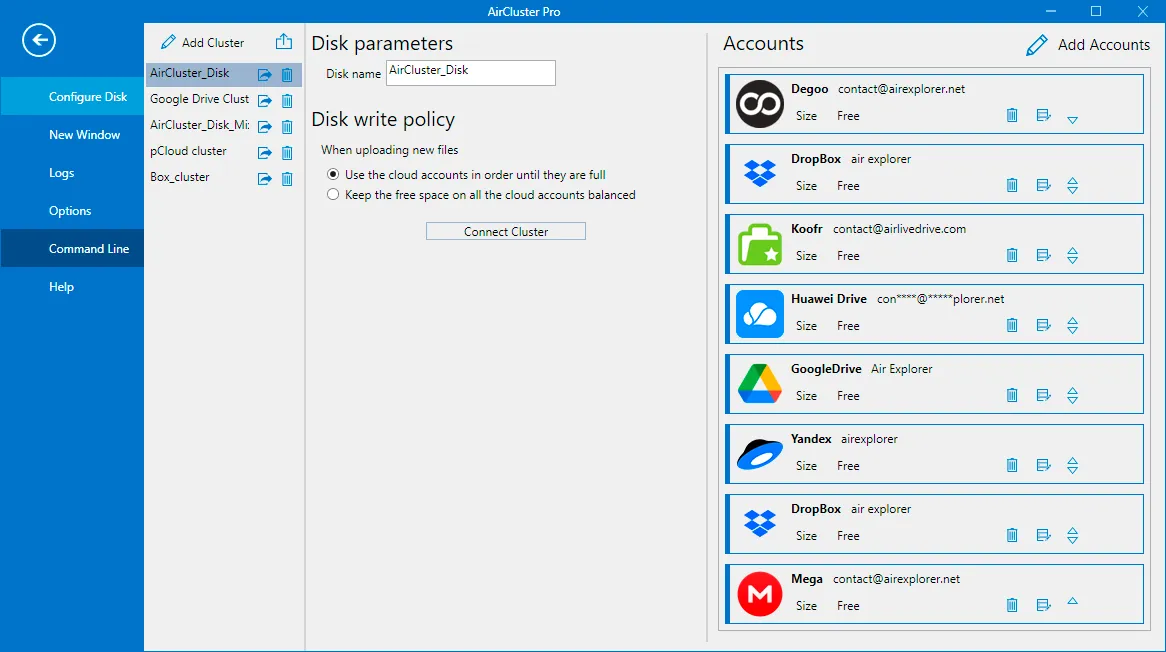
Antes de crear los scripts, abre Air Cluster y comprueba que el cluster CompanyCloud está configurado y que las carpetas de destino existen. La línea de comandos usa las cuentas y clusters que ya has añadido en la aplicación. Esta función requiere Air Cluster Pro.
Por qué usar la línea de comandos para este trabajo
La principal ventaja no es escribir comandos: es convertir una acción manual en una rutina fiable. Un script siempre usa la misma ruta local, el mismo cluster y la misma carpeta de destino. Esto reduce los errores que aparecen cuando una persona tiene prisa o trabaja con muchas carpetas parecidas.
También agiliza los intercambios que dependen de otra persona. Cuando los archivos estén preparados, ejecutas el script de subida; cuando recibas la confirmación de que existe una versión actualizada, ejecutas el de descarga. No es necesario abrir varias interfaces web ni buscar manualmente las carpetas en cada cuenta.
El script apunta al cluster unificado, no a una cuenta concreta. Si añades capacidad más adelante, la automatización puede seguir usando la misma ruta.
Paso 1: comprobar el espacio y la carpeta
Abre Símbolo del sistema o PowerShell en la carpeta de instalación de Air Cluster. El ejecutable de la línea de comandos se llama AirClusterCmd.exe. Puedes consultar los argumentos que admite tu versión con:
AirClusterCmd.exe helpAntes de programar una subida, comprueba que el cluster tiene espacio libre y que la carpeta remota es correcta:
AirClusterCmd.exe quota CompanyCloud
AirClusterCmd.exe dir "CompanyCloud" "root/Files/ToReview"
quota muestra el espacio usado y disponible; dir enumera la ubicación indicada. Si aparece un error de conexión, soluciónalo desde la aplicación y vuelve a probar.
Paso 2: crear la tarea de subida
Crea un archivo de texto llamado upload-project-files.bat y guárdalo, por ejemplo, en C:\Company\Scripts. Añade este contenido:
@echo off
AirClusterCmd.exe upload "C:\Company\Exports\Project-files.zip" "CompanyCloud" "root/Files/ToReview"
upload recibe el archivo local, el cluster y la carpeta de destino. Ejecuta el archivo .bat manualmente una vez y verifica el resultado con este comando:
AirClusterCmd.exe dir "CompanyCloud" "root/Files/ToReview"Cuando la prueba funcione, guarda el archivo .bat en una carpeta accesible. Ejecútalo desde el Explorador de archivos o desde una terminal cada vez que prepares nuevos archivos. Si AirClusterCmd no está en PATH, usa su ruta completa dentro del script.
Paso 3: crear la tarea de descarga
La segunda tarea recupera el archivo actualizado. Crea download-reviewed-files.bat con el siguiente comando:
@echo off
AirClusterCmd.exe download "CompanyCloud" "root/Files/Reviewed/Project-files-reviewed.zip" "C:\Company\Received"
En download, el orden es: cluster, archivo remoto y carpeta local. Pruébalo cuando exista un archivo de ejemplo en Files/Reviewed para confirmar el nombre y la ruta.
Ejecuta la descarga cuando la persona encargada confirme que la versión actualizada está disponible. Los usuarios encontrarán el archivo actualizado siempre en C:\Company\Received.
Ventajas de un flujo automático
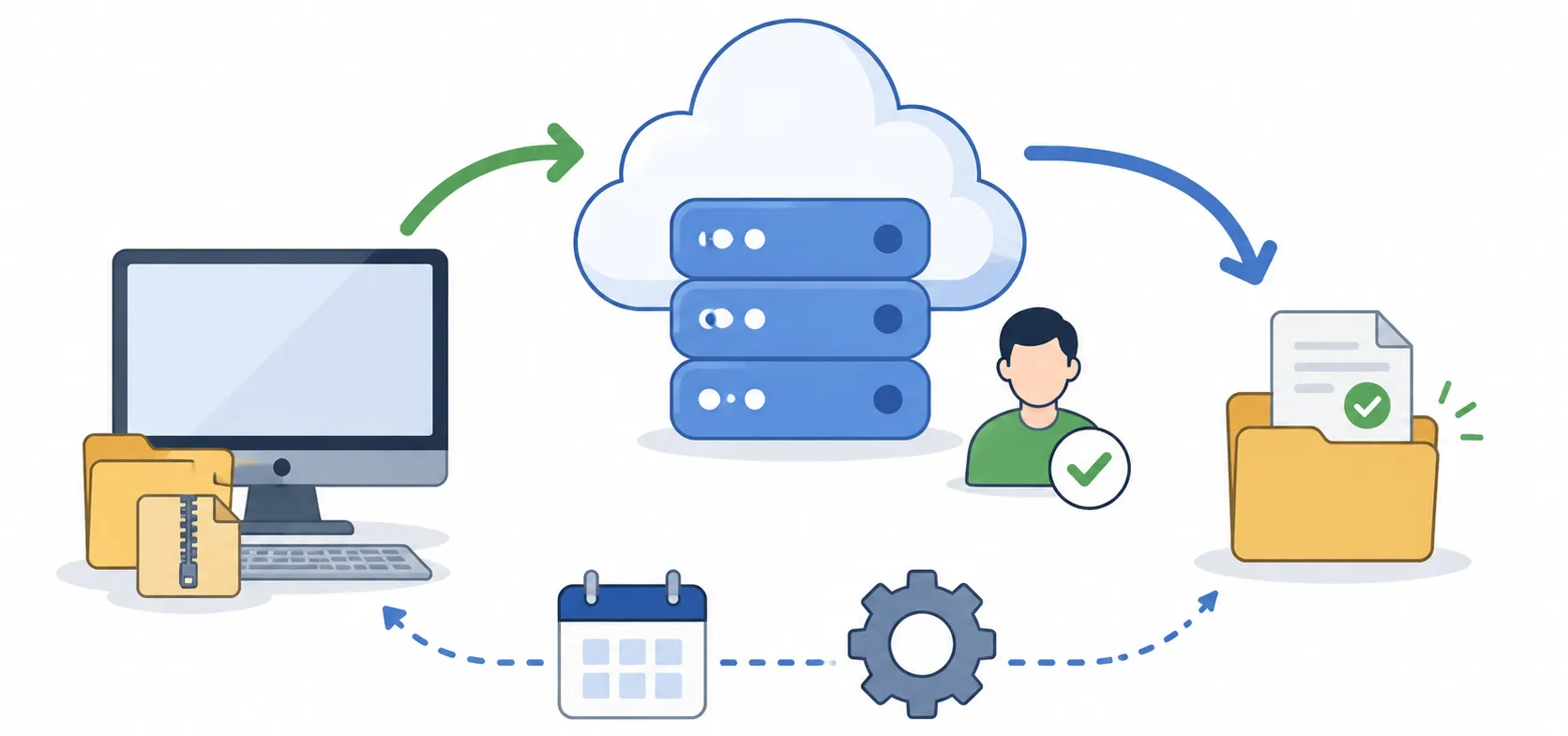
Este ejemplo evita dos tareas manuales diarias, pero sus ventajas van más allá del tiempo ahorrado:
- Menos errores: las rutas y los nombres se definen una vez en el script.
- Más agilidad: ejecutas una operación completa sin navegar por las distintas cuentas en la nube.
- Mejor trazabilidad: cada archivo llega a una carpeta conocida, tanto local como remota.
- Más flexibilidad: puedes adaptar las rutas o reutilizar el mismo patrón para otros archivos.
- Capacidad ampliable: el destino sigue siendo el mismo cluster aunque añadas más cuentas de almacenamiento.
Para archivos importantes, prueba primero con copias de ejemplo.
Este flujo es una base clara para automatizar backups, descargas para procesarlas localmente o transferencias entre clusters.
Sigue aprendiendo sobre Air Cluster:
-Automatiza tareas con la línea de comandos
-Cómo subir archivos o carpetas a la nube
-Administra tus archivos en tu cluster de nubes