

Si tus archivos están repartidos entre Google Drive, OneDrive, Dropbox y un par de cuentas gratuitas que ya casi ni recuerdas, hacer copias de seguridad a mano no es una estrategia: es cuestión de tiempo que algo se quede fuera. La buena noticia es que puedes convertir ese almacenamiento fragmentado en un sistema de backup automático, sin necesidad de pagar un plan de nube caro para conseguirlo.
Esta guía te muestra cómo montar un flujo de backup real con Air Cluster, uniendo varias cuentas en la nube en un único clúster de almacenamiento y programando las copias para que se ejecuten solas .
El problema de tener la nube repartida
La mayoría de usuarios no tiene poco espacio en la nube; tiene el espacio mal organizado. Unos gigas libres aquí, una carpeta compartida allá, y archivos antiguos en una cuenta que nadie revisa . Esa dispersión genera puntos ciegos: nunca sabes con certeza dónde está tu última copia, y cambiar de cuenta a mano abre la puerta al error humano .
Programar las copias elimina esa dependencia de la memoria. Garantiza continuidad del trabajo, permite mover archivos en horas de menor consumo de ancho de banda, y asegura que siempre exista una copia actualizada sin que tengas que intervenir .
Paso 1: Crea tu clúster de almacenamiento
Antes de programar nada, necesitas un destino capaz de albergar tus copias. Air Cluster permite crear un contenedor lógico llamado clúster, que agrupa varias cuentas en la nube en una sola unidad virtual de gran capacidad .
- Abre Air Cluster y entra en la pestaña Configurar disco.
- Pulsa Añadir Cluster y ponle un nombre claro, como Backup_Empresa_2026.
- Elige una política de escritura: “Usar las cuentas de las nubes en orden hasta que estén llenas” llena una cuenta antes de pasar a la siguiente, mientras que “Mantener el espacio libre equilibrado en todas las cuentas de la nubes” reparte el uso de forma equilibrada entre todas las cuentas .
Este paso importa más de lo que parece. Una buena estructura de clúster desde el principio te ahorra tener que reorganizarlo todo más adelante.
Paso 2: Añade varias cuentas en la nube
Con el clúster ya creado, toca llenarlo de almacenamiento real. Air Cluster se conecta con prácticamente todos los proveedores principales: Google Drive, OneDrive, Dropbox, Box, Mega, Naver, Mail.ru, Yandex, además de protocolos estándar como WebDAV o SFTP .
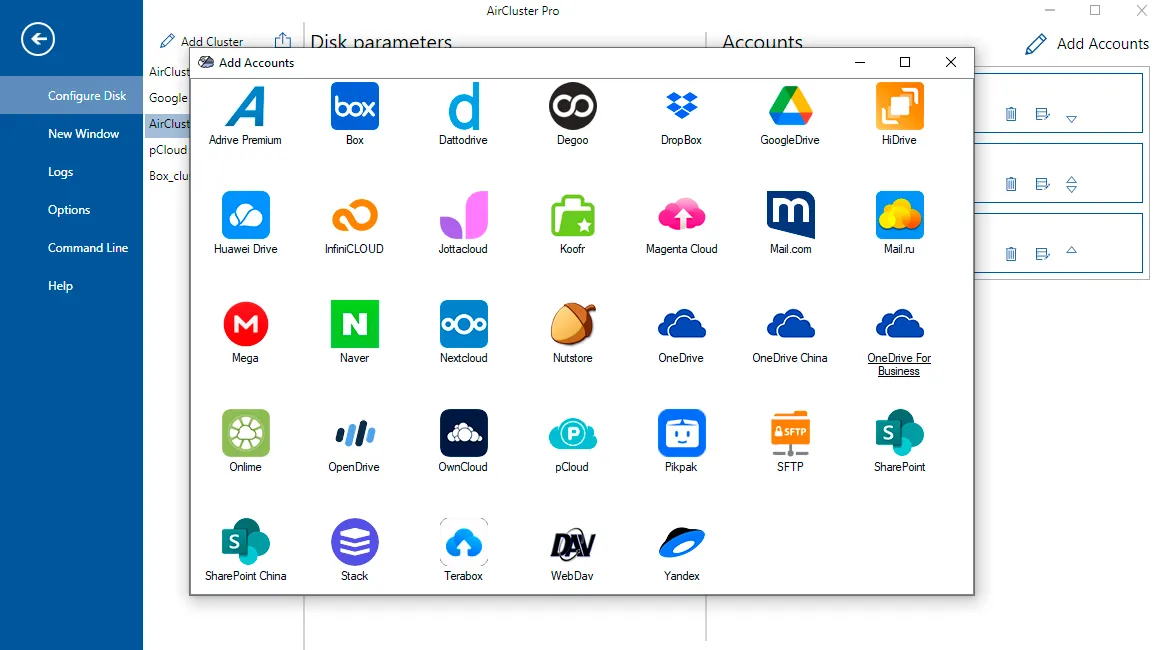
Puedes combinar varias cuentas gratuitas en un único pool sin coste adicional. Por ejemplo, cinco cuentas gratuitas de Google Drive de 15GB se convierten en un clúster de 75GB . Una vez conectadas, un gráfico circular en tiempo real muestra el espacio total, el usado y el estado de cada cuenta .
- Apilar cuentas gratuitas: convierte varias cuentas pequeñas en un disco grande.
- Proveedores mezclados: combina distintos servicios en un mismo clúster.
- Monitorización en vivo: revisa el uso de todas las cuentas de un vistazo.
Paso 3: Programa la tarea de backup
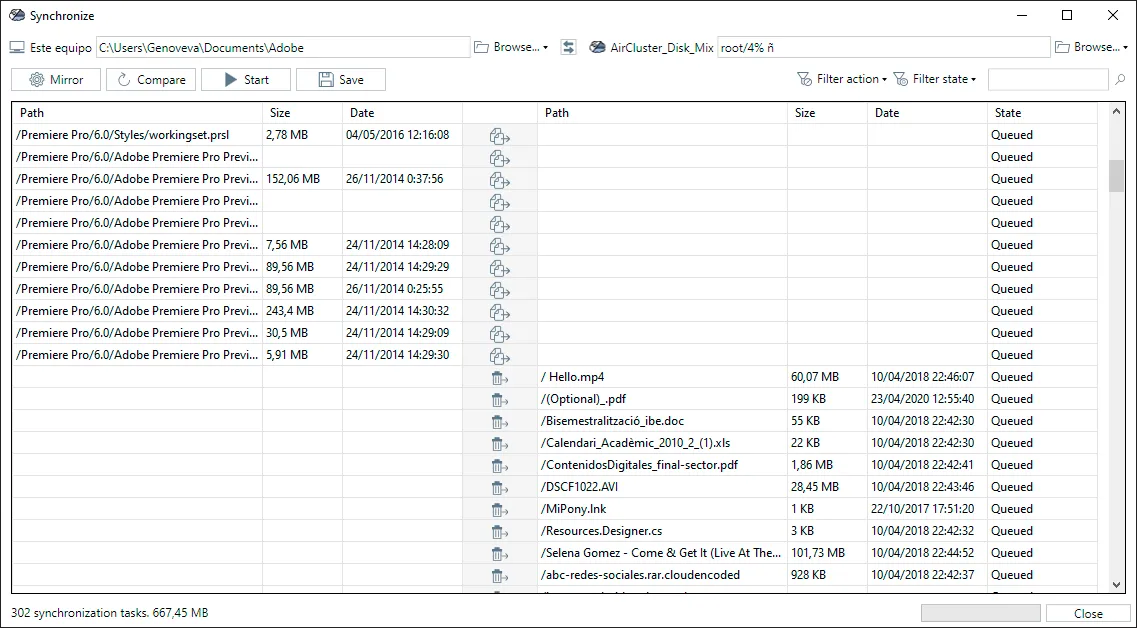
Aquí es donde el trabajo manual desaparece de verdad. La herramienta sincronizar de Air Cluster te deja definir qué se copia, hacia dónde y con qué comportamiento .
- Entra en sincronizar, elige la carpeta origen en el panel izquierdo y tu clúster como destino en el derecho .
- Selecciona la lógica de copia que mejor se adapte a lo que necesitas.
- Guarda la tarea, abre el Programador de tareas y configúralo para que se ejecute a diario a una hora concreta, semanalmente, o al arrancar el sistema .
| Modo de copia | Qué hace | Ideal para |
|---|---|---|
| Espejo | Réplica exacta, incluye borrados | Backups con paridad total |
| Actualizar espejo | Espejo optimizado, solo transfiere cambios | Carpetas grandes sincronizadas a menudo |
| Actualizar | Solo añade archivos nuevos o modificados, nunca borra | Backups acumulativos de archivo |
| Bidireccional | Mantiene ambos lados idénticos | Archivos de trabajo editados desde varios dispositivos |
| Personalizado | Reglas propias de copia/borrado/omisión | Flujos de trabajo específicos de empresa |
Para la mayoría de escenarios de backup, Actualizar o Actualizar Espejo son el punto de partida más seguro, ya que protegen frente a borrados accidentales sin dejar de mantener el almacenamiento al día.
Paso 4: Añade una capa de seguridad
Una copia de seguridad programada que acaba en una cuenta sin protección solo resuelve la mitad del problema. Air Cluster incluye la opción encriptar subidas, que cifra los archivos antes de que salgan de tu equipo, de modo que aunque un proveedor sufra una brecha, tus datos siguen siendo ilegibles para terceros .
Esto es especialmente relevante para copias de empresa con datos de clientes, información financiera o documentos internos, donde la confidencialidad importa tanto como la disponibilidad.

Por qué hacerlo con Air Cluster en lugar de un plan grande de una sola nube
Pagar por una suscripción grande a un único proveedor no es la única forma de conseguir capacidad de almacenamiento seria. El enfoque de Cloud Pooling de Air Cluster te permite aprovechar el espacio que ya tienes, incluidas cuentas gratuitas, y convertirlo en una unidad virtual lo bastante grande para rutinas de backup reales .
- No hace falta concentrarlo todo en un único proveedor de pago.
- Escala simplemente añadiendo más cuentas al clúster.
- Funciona con proveedores que probablemente ya usas.
- La lógica de copia y la programación viven en una sola aplicación en lugar de varias.
De backups reactivos a backups proactivos
El verdadero cambio aquí no es solo la automatización: es pasar de un backup reactivo, que solo se hace cuando te acuerdas, a un sistema proactivo que funciona según su propio calendario . Una vez montado el clúster y programada la tarea de Sincronizar, Air Cluster sigue trabajando en segundo plano, convirtiendo almacenamiento gratuito disperso en un destino de backup fiable y cifrado.
Si tu rutina de copias de seguridad todavía depende de que te acuerdes de hacerla, este es el momento de dejar de confiar en la memoria y empezar a confiar en un sistema.
También puedes consultar más información sobre más funciones aquí:
-Suma tus nubes y reduce suscripciones: Cómo combinar tu almacenamiento gratuito en una sola unidad
-Eficiencia sin límites: Configura hoy, sincroniza siempre con el Scheduler
-Gestión y automatización de clusters de almacenamiento multinube