
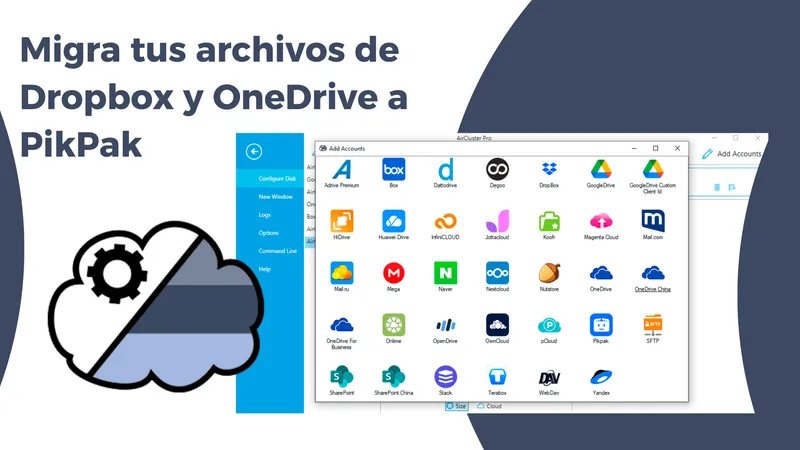
El almacenamiento en la nube se ha vuelto esencial tanto para uso personal como profesional. Servicios como Dropbox y OneDrive han sido durante mucho tiempo opciones populares, ofreciendo funciones de colaboración e integración. Sin embargo, nuevas plataformas como PikPak están ganando terreno gracias a su almacenamiento generoso y planes económicos.
Migrar de una nube a otra puede parecer complicado, pero con Air Cluster, el proceso es sencillo, seguro y eficiente. En este artículo exploraremos las ventajas de Dropbox, OneDrive y PikPak, mostraremos por qué PikPak es mejor para guardar archivos y explicaremos cómo usar Air Cluster para migrar tus datos sin complicaciones.

Ventajas de Dropbox
Dropbox es uno de los pioneros en el almacenamiento en la nube. Sus puntos fuertes incluyen:
- Interfaz fácil de usar y accesible desde cualquier dispositivo.
- Herramientas de colaboración eficaces con carpetas compartidas y funciones para equipos.
- Compatibilidad multiplataforma para escritorio y móvil.
Su principal limitación es que el almacenamiento gratuito es muy reducido y los costes aumentan rápidamente al escalar.
Ventajas de OneDrive
OneDrive está profundamente integrado en el ecosistema de Microsoft. Sus ventajas son:
- Integración perfecta con las aplicaciones de Microsoft 365 como Word, Excel y PowerPoint.
- Copia de seguridad automática y sincronización para dispositivos Windows.
- Colaboración en tiempo real en documentos.
Sin embargo, OneDrive también ofrece poco almacenamiento gratuito y la sincronización puede consumir espacio local.
Ventajas de PikPak
PikPak está diseñado pensando en la eficiencia del almacenamiento. Ofrece:
- Gran capacidad de almacenamiento, ideal para copias de seguridad grandes.
- Planes asequibles en comparación con Dropbox y OneDrive.
- Acceso sencillo desde varios dispositivos con enfoque en guardar archivos.
- Flexibilidad para crear clústeres de cuentas y ampliar el espacio disponible.
PikPak es la mejor opción si tu prioridad es guardar y almacenar grandes cantidades de datos sin preocuparte por los límites de sincronización ni por costes elevados.
Tabla comparativa: Dropbox vs OneDrive vs PikPak
| Característica | Dropbox | OneDrive | PikPak |
|---|---|---|---|
| Almacenamiento gratuito | 2 GB | 5 GB | Generoso (según el plan) |
| Herramientas de colaboración | Carpetas compartidas, funciones para equipos | Integración en tiempo real con Office | Compartición básica |
| Integración | Apps multiplataforma | Ecosistema Microsoft 365 | Acceso multidispositivo |
| Eficiencia de costes | Alto al aumentar el almacenamiento | Moderado, vinculado a Office | Más económico para archivos grandes |
| Mejor uso | Colaboración en equipo | Productividad en Office | Almacenamiento de archivos grandes y copias de seguridad |
Air Cluster: la herramienta para migrar
Air Cluster facilita la migración entre nubes. Permite:
- Conectar múltiples cuentas de Dropbox, OneDrive, PikPak y más.
- Unir cuentas en un gran clúster para maximizar el almacenamiento.
- Transferir archivos directamente entre nubes.
- Garantizar transferencias seguras.
Cómo añadir Dropbox, OneDrive y PikPak a Air Cluster
Agregar tus nubes es muy sencillo:
- Descarga e instala Air Cluster.
- Crea un clúster para Dropbox y añade e inicia sesión en tu cuenta.
- Crea un clúster para OneDrive y añade e inicia sesión en tu cuenta.
- Crea un clúster para PikPak e inicia sesión en tu cuenta. Puedes añadir una o más cuentas de PikPak para formar un gran clúster.
Una de las funciones más potentes de Air Cluster es la posibilidad de unir varias cuentas de PikPak en un solo clúster. Esto significa que:
- Puedes combinar el almacenamiento de varias cuentas.
- Gestionarlas como una sola unidad.
- Escalar tu capacidad de almacenamiento casi sin límites.
Migrar de Dropbox y OneDrive a PikPak
Una vez conectadas tus cuentas, la migración es muy fácil:
- Abre la herramienta de sincronización en Air Cluster.
- Elige tu clúster de Dropbox o OneDrive como origen.
- Elige el clúster de PikPak como destino.
- Configura las opciones de sincronización.
- Inicia el proceso de sincronización.
- Supervisa el progreso y confirma que los archivos se han guardado correctamente en PikPak.
Sin esperas de sincronización, solo migración directa de nube a nube.
Conclusión
Dropbox y OneDrive siguen siendo herramientas sólidas para la colaboración y la productividad, pero PikPak ofrece mayor capacidad de almacenamiento y eficiencia de costes. Con Air Cluster, puedes migrar tus archivos fácilmente, crear grandes clústeres de cuentas PikPak y disfrutar de una experiencia en la nube más fluida.
¿Listo para simplificar la gestión de tus nubes? Prueba Air Cluster hoy mismo y haz que tu migración a PikPak sea rápida y sin complicaciones.
También puedes consultar más información sobre más funciones aquí:
-Organiza tus archivos en múltiples nube
-Paso a paso: Haz una copia de seguridad de tus datos en la nube
-Maximiza el almacenamiento en la nube: Cómo guardar archivos con Air Cluster