

Migración cloud-to-cloud y Pc-to-cloud de forma sencilla
Qué es Air Cluster y cómo funciona el sistema de clúster
Air Cluster es una herramienta que te permite agrupar varias cuentas de almacenamiento en la nube en una única unidad virtual. En lugar de gestionar cada nube por separado, puedes combinarlas en un solo clúster que funciona como un espacio de almacenamiento unificado.
Cómo funciona el clúster
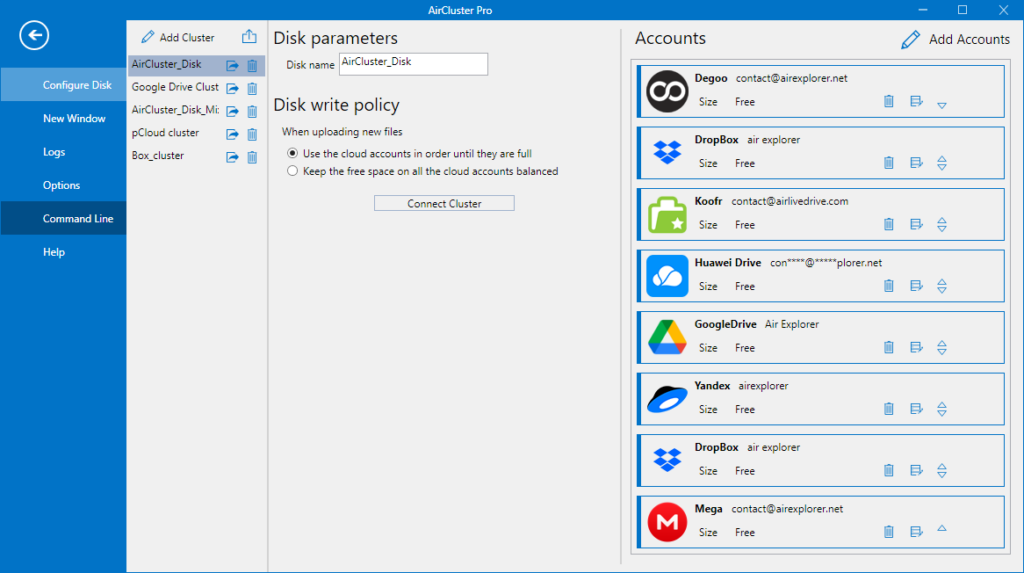
- Añades tus cuentas de nube (Google Drive, OneDrive, Dropbox, etc.).
- Air Cluster combina el espacio disponible de todas ellas en un único gran conjunto.
- Los archivos se distribuyen entre las nubes automáticamente o según la configuración que elijas.
- Puedes subir, descargar, sincronizar y migrar datos como si trabajaras con una única nube de gran capacidad.
Esta arquitectura hace que Air Cluster sea ideal para grandes migraciones, copias de seguridad y estrategias de almacenamiento a largo plazo.
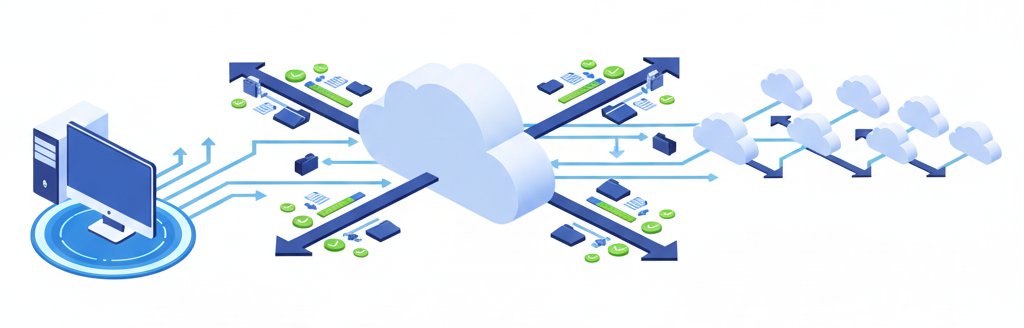
Ventajas de usar Air Cluster para migraciones de nube a nube y de PC a nube
Migrar con Air Cluster ofrece varios beneficios clave:
- Capacidad de almacenamiento unificada: Al combinar varias cuentas de nube, puedes migrar grandes volúmenes de datos sin preocuparte por los límites individuales de cada servicio.
- Transferencias más rápidas: Air Cluster utiliza procesos de subida y descarga en paralelo, acelerando significativamente las migraciones.
- Fiabilidad y redundancia: Distribuir archivos entre varias nubes reduce el riesgo de pérdida de datos y mejora la disponibilidad a largo plazo.
- Conservación de la estructura de carpetas: Air Cluster mantiene la jerarquía original de tus carpetas durante la migración.
- Compatibilidad con los principales proveedores de nube: Google Drive, OneDrive, Dropbox, Mega, Box, pCloud y muchos más.
Preparar tu entorno de nube antes de la migración
Una migración fluida comienza con una buena preparación. Aquí tienes algunos pasos recomendados:
- Revisa el espacio disponible: Asegúrate de que tu clúster tiene suficiente espacio combinado para los datos que vas a migrar.
- Organiza tus archivos de origen: Elimina archivos innecesarios o temporales para reducir el tiempo de migración.
- Verifica tu conexión a Internet: Una conexión estable es esencial para transferencias grandes.
- Ajusta la configuración de Air Cluster:
-Habilita la comparación por hash para garantizar la integridad de los datos.
-Configura filtros para excluir archivos no deseados.
Cómo migrar datos con Air Cluster (paso a paso)
1. Crear tu clúster
- Abre Air Cluster.
- Crea un nuevo clúster.
- Añade tus cuentas de nube al clúster.
- Elige tu modo de distribución preferido (balanceado o llenar‑primero).
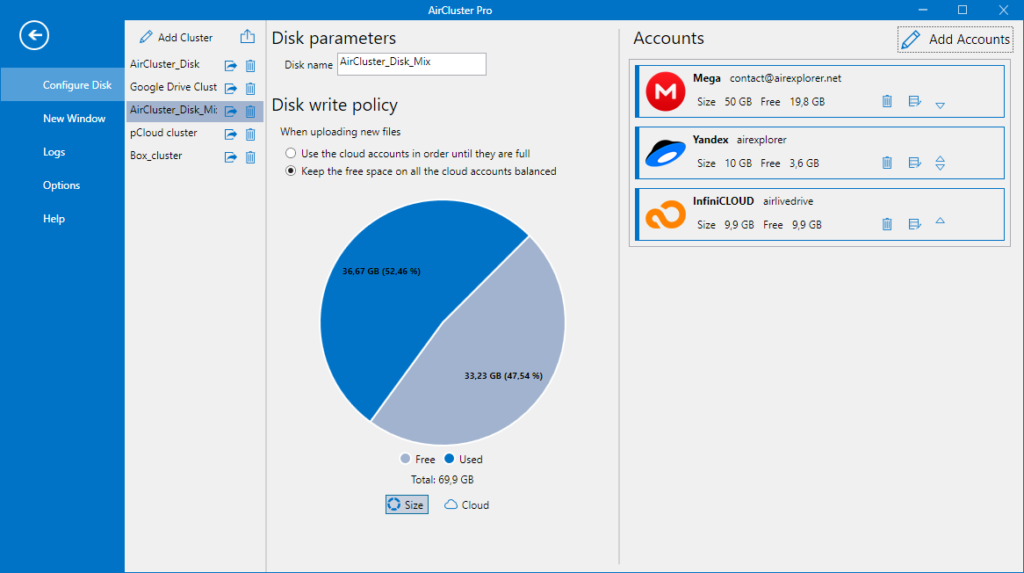
Tu clúster ya está listo para recibir datos.
2. Migrar del PC al clúster de nube (pc-to-cloud)
- Abre el clúster en Air Cluster.
- Selecciona en tu Explorador de Windows las carpetas locales que quieres migrar.
- Arrástralas al clúster o utiliza la función de copiar.
- Air Cluster distribuirá los archivos entre tus nubes automáticamente.
Mejor práctica:
Para migraciones muy grandes, utiliza la función de sincronización para asegurar la consistencia entre tu PC y el clúster.
3. Migrar de nube a nube (cloud-to-cloud)
- Abre la herramienta de sincronización de Air Cluster.
- Añade el clúster de origen y el clúster de destino.
- Compara las nubes para revisar las acciones que se realizarán.
- Inicia la sincronización y completa tu migración.
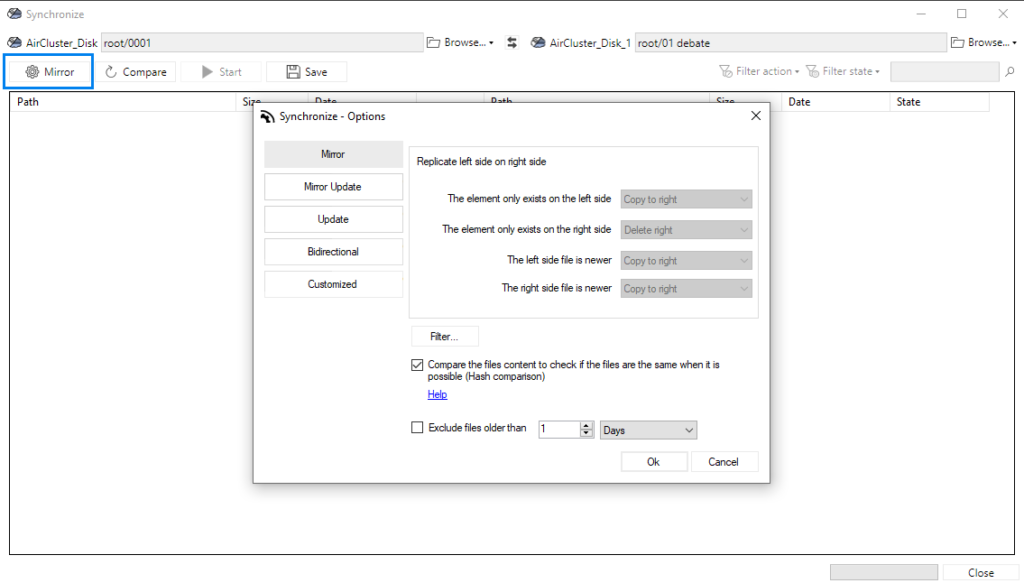
Este método es ideal para:
- Pasar de un clúster de Google Drive a un clúster de OneDrive.
- Migrar desde tu PC a un clúster de Dropbox y pCloud.
- Consolidar varias nubes en un único clúster.
Mejores prácticas para migraciones eficientes y seguras
- Usa sincronización en lugar de copiar manualmente: garantiza que todos los archivos se transfieran correctamente y se mantengan actualizados.
- Activa la comparación por hash: verifica la integridad de los archivos y evita transferencias corruptas.
- Utiliza filtros para excluir archivos innecesarios: por ejemplo, archivos temporales, multimedia muy pesados o archivos del sistema.
- Guarda registros e informes: Air Cluster puede generar reportes detallados para auditorías y resolución de problemas.
Cómo aprovechar al máximo el almacenamiento combinado de tus nubes
Una de las mayores fortalezas de Air Cluster es la capacidad de tratar varias nubes como una única unidad de almacenamiento masiva. Aquí tienes algunas formas de sacarle partido:
- Almacena proyectos grandes sin preocuparte por los límites: Ideal para editores de vídeo, fotógrafos y desarrolladores.
- Usa el clúster como solución de copia de seguridad a largo plazo: Distribuir archivos entre nubes aumenta la durabilidad.
- Equilibra automáticamente el uso del almacenamiento: Air Cluster decide dónde colocar los archivos según el espacio disponible.
- Perfecto para equipos y entornos colaborativos: Todos pueden trabajar con una estructura de nube unificada sin gestionar múltiples cuentas.
Conclusión
Migrar datos entre nubes, o desde tu PC a la nube, no tiene por qué ser complicado. Air Cluster simplifica el proceso combinando tus cuentas de almacenamiento en un único y potente clúster. Con transferencias más rápidas, almacenamiento unificado y herramientas avanzadas de sincronización, Air Cluster es una solución ideal para quienes buscan optimizar sus migraciones en la nube.
Siguiendo las mejores prácticas de esta guía, podrás realizar migraciones fluidas, eficientes y seguras, aprovechando al máximo la capacidad combinada de todas tus cuentas de nube.
También puedes consultar más información sobre más funciones aquí:
-Cómo unir Google Drive, Dropbox y Mega gratis
-Riesgos de la sincronización manual y cómo la herramienta de sincronización de Air Cluster los evita
-Migra tus archivos de Dropbox y OneDrive a PikPak
