

Gestión y automatización de clusters de almacenamiento multinube
Superando el caos del almacenamiento fragmentado
En el ecosistema digital actual, la información es el activo más valioso de cualquier empresa o profesional. Sin embargo, la mayoría de nosotros trabajamos con un mosaico de servicios: unos pocos gigabytes en Google Drive, una carpeta compartida en OneDrive y quizás archivos antiguos en Dropbox o Mega. Esta fragmentación no solo ralentiza el flujo de trabajo, sino que genera «puntos ciegos» en la seguridad de los datos.
La gestión manual de estos archivos, subir, bajar y mover carpetas entre pestañas del navegador, es una receta para el error humano. La solución profesional no reside en contratar más servicios aislados, sino en la suma de capacidades. Con Air Cluster, transformamos ese caos en un sistema de almacenamiento unificado y, lo más importante, programado.

¿Qué es un Cluster de Almacenamiento y por qué deberías programarlo?
Un cluster de almacenamiento es una arquitectura lógica que agrupa múltiples cuentas de almacenamiento en la nube (de uno o varios proveedores) para que actúen como una única unidad de disco de gran capacidad.
¿Por qué es vital programar su gestión? La programación elimina la dependencia de la memoria del usuario. Al automatizar tareas de sincronización y backup, garantizas la continuidad del negocio (Business Continuity), optimizas el uso del ancho de banda al realizar transferencias en horas valle y aseguras que siempre exista una copia de respaldo actualizada sin mover un solo dedo.
Paso 1: Creación del Cluster (Los cimientos del sistema)
Antes de empezar a mover archivos, debemos definir nuestro contenedor lógico. Air Cluster permite crear múltiples clusters según tus necesidades (uno para archivos personales, otro para backups de empresa, etc.).
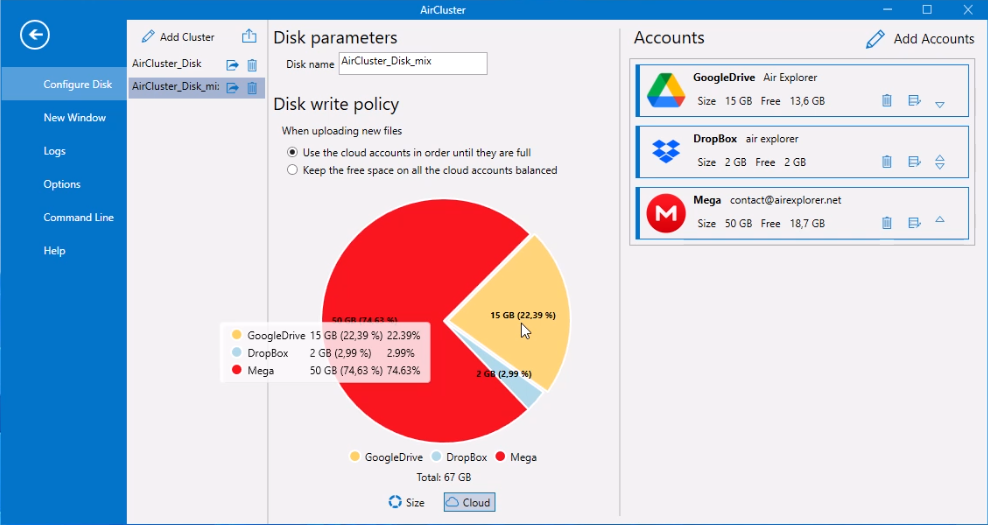
- Acceso: Abre Air Cluster y sitúate en la pestaña lateral Configurar el disco.
- Creación: Haz clic en el botón Añadir Cluster.
- Identificación: Asigna un nombre que identifique claramente su propósito, por ejemplo:
Cluster_Produccion_2025. - Política de Escritura del Disco: Este es un punto técnico crucial.
- Llenar cuentas en orden: Ideal si quieres agotar primero el espacio de ciertas cuentas antes de usar otras.
- Mantener espacio balanceado: Recomendado para mantener un rendimiento homogéneo y evitar que una sola nube se sature rápidamente.
Paso 2: Añadir nubes al Cluster (Sumando potencia de fuego)
Con el cluster vacío, el siguiente paso es dotarlo de almacenamiento real. La ventaja competitiva de Air Cluster es su compatibilidad con prácticamente todos los proveedores del mercado.
- Haz clic en Añadir cuentas dentro del panel del cluster recién creado.
- Selecciona entre proveedores como Google Drive, OneDrive, Dropbox, Box, Mega, Naver, Mail.ru, Yandex, y protocolos estándar como WebDAV o SFTP.
- Configuración de Cuentas: Puedes añadir, por ejemplo, cinco cuentas gratuitas de 15GB de Google Drive para crear un cluster instantáneo de 75GB sin coste adicional.
- Una vez autorizadas, el gráfico circular de Air Cluster te mostrará en tiempo real el espacio total disponible, el espacio usado y el estado de cada cuenta conectada.
Paso 3: Programación de Backups y Sincronizaciones (El motor de automatización)
Una vez que tu cluster «ve» todas tus nubes como un único disco, es el momento de configurar la inteligencia del sistema.
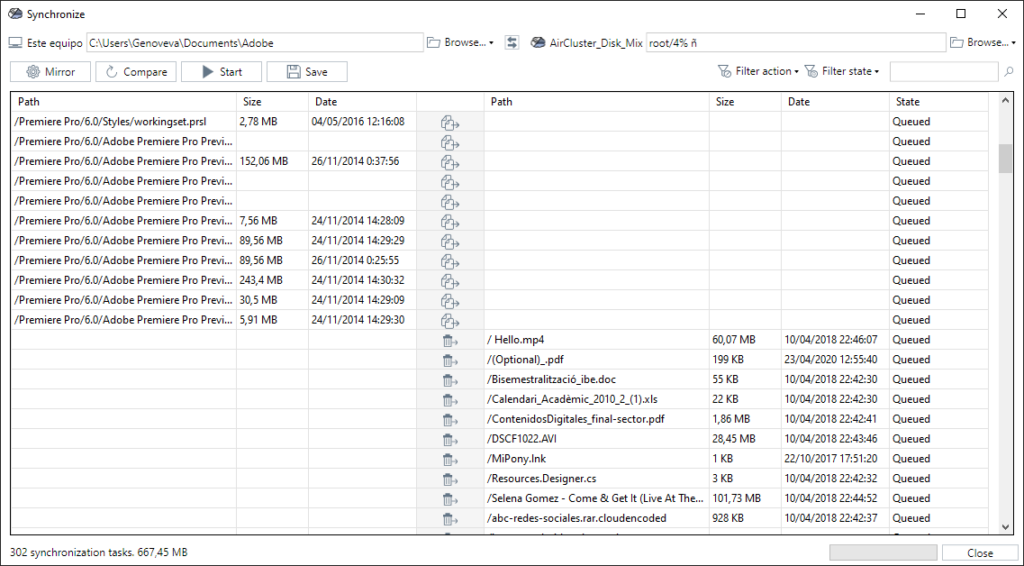
- Configuración de la Tarea: Ve a la herramienta Sincronizar.
- Puntos de Enlace: En el panel izquierdo, selecciona la carpeta de origen (por ejemplo, tu servidor local o una carpeta de proyectos en tu PC). En el panel derecho, selecciona tu cluster.
- Tipo de Acción: Elige la que mejor se adapte a tu flujo:
- Espejo: Replica exactamente el origen en la nube. Si borras un archivo en tu PC, se borrará en el cluster para mantener la paridad absoluta.
- Actualizar espejo: Similar al espejo, pero optimizado. Compara archivos y solo transfiere los nuevos o modificados para que el destino sea idéntico al origen, eliminando en el destino aquello que ya no existe en la fuente.
- Actualizar: Solo sube los archivos nuevos o modificados al cluster. Nunca borra archivos en el destino, lo que lo hace ideal para acumulativos.
- Bidireccional: Mantiene ambos lados (PC y Cluster) idénticos. Cualquier cambio en un lado se refleja en el otro.
- Personalizado: Permite al usuario definir reglas específicas sobre qué copiar, qué borrar y qué omitir.
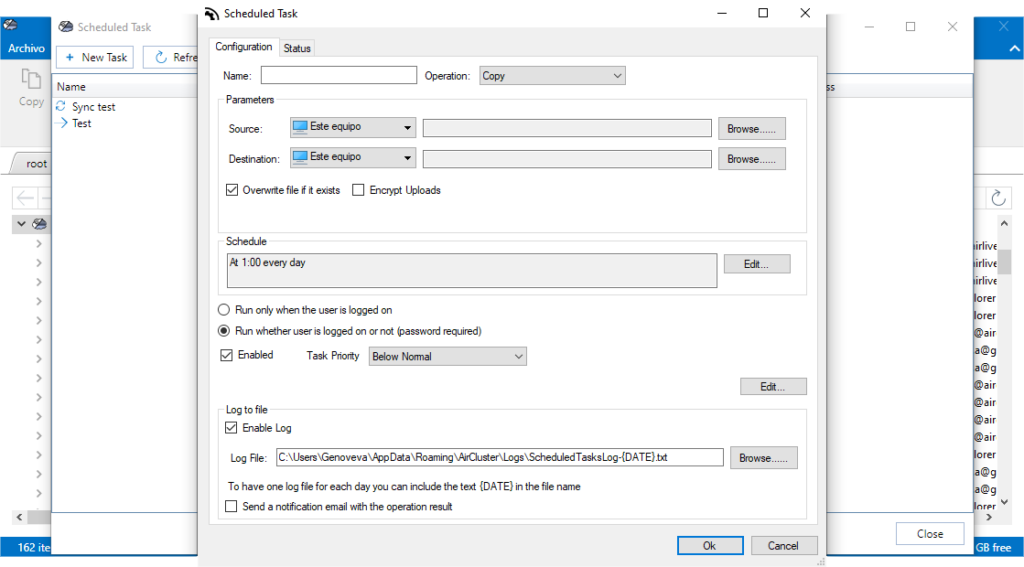
- Guardar y Programar: Haz clic en Guardar para almacenar esta configuración. Luego, accede al Programador. Aquí podrás definir si la tarea se ejecuta:
- Diariamente a una hora específica (ej. 02:00 AM para no saturar el internet de la oficina).
- Semanalmente.
- Al iniciar el sistema.
Seguridad Avanzada: El valor añadido para B2B
Para el entorno corporativo, la gestión programada no es suficiente si no va acompañada de seguridad. Air Cluster permite activar el Encriptado al subir. Esto significa que antes de que cualquier archivo salga de tu ordenador hacia el cluster, es cifrado mediante algoritmos avanzados. Incluso si un proveedor de nube sufriera una brecha de seguridad, tus archivos serían ilegibles para terceros.
Conclusión: Un flujo de trabajo inteligente
Gestionar tus clusters de forma programada es pasar del «modo reactivo» (hacer copias cuando te acuerdas) al «modo proactivo» (un sistema que trabaja para ti). Air Cluster no solo te regala espacio mediante la suma de nubes, sino que te devuelve tiempo mediante la automatización.
También puedes consultar más información sobre más funciones aquí:
-Air Cluster vs MultCloud: Full Comparison
-Automatiza tu nube: Descubre el programador de tareas
-Cómo crear un «disco duro virtual» ilimitado sumando tus nubes gratuitas
